
Premi il pulsante di accensione e non succede nulla. Oppure vedi il logo del produttore ma poi lo schermo diventa nero. Oppure il tuo computer continua a riavviarsi all'infinito senza mai raggiungere Windows. Suo ...
Premi il pulsante di accensione e non succede nulla. Oppure vedi il logo del produttore ma poi lo schermo diventa nero. Oppure il tuo computer continua a riavviarsi all'infinito senza mai raggiungere Windows. È un momento spaventoso, perché il tuo primo pensiero è: il mio computer è rotto? I miei file sono spariti?
La risposta onesta: di solito no. In circa il 70% dei casi si tratta di un problema software che può essere risolto senza perdere nulla. Ma è necessario seguire i passaggi giusti. Esaminiamoli, dal più semplice al più complesso.
Passaggio 1: controlla le nozioni di base
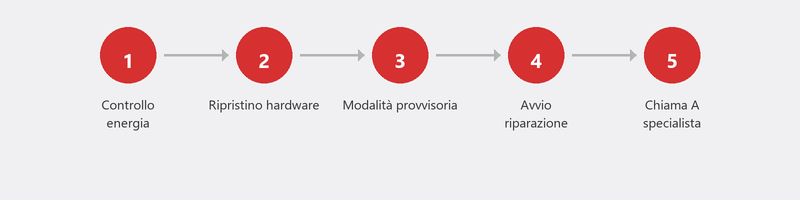
Sembra quasi troppo semplice, ma inizia da qui. La spina è inserita correttamente nella presa? Prova una presa diversa. Utilizzi un laptop? Collega il caricabatterie e attendi cinque minuti prima di riprovare. Una batteria completamente scarica può impedire al laptop di rispondere, anche con il caricabatterie collegato. Prova anche ad avviare il portatile con il caricabatterie collegato ma senza batteria (se è rimovibile).
Passaggio 2: il computer non fa assolutamente nulla (nessuna luce, nessun suono)
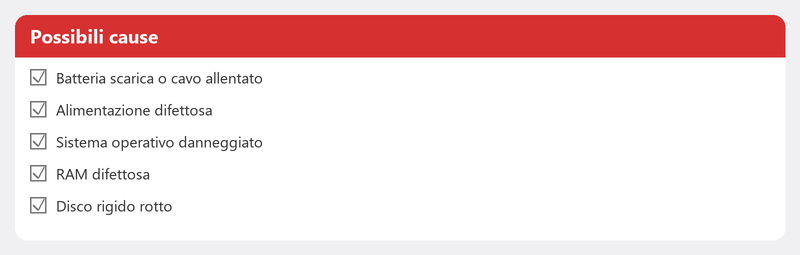
Se non succede assolutamente nulla quando premi il pulsante di accensione (nessuna luce, nessun rumore della ventola, nessun segnale acustico), probabilmente si tratta di un problema hardware. L'alimentatore potrebbe essere difettoso, potrebbe esserci un cavo allentato o la scheda madre potrebbe avere un problema. Su un desktop, puoi verificare se il cavo di alimentazione sul retro è collegato saldamente e se l'interruttore dell'alimentatore è impostato su "I". Su un laptop c'è meno che puoi fare da solo, oltre a controllare il caricabatterie e la presa.
Questo tipo di problema purtroppo non è risolvibile da remoto. Richiede un esame fisico dell'hardware.
Passaggio 3: il computer si avvia ma lo schermo rimane nero
Senti la ventola girare e potresti vedere le luci, ma lo schermo rimane completamente nero. Potrebbe trattarsi di un problema con il monitor, la scheda grafica o il cavo di connessione. Prova quanto segue:
- Collega un monitor esterno (se ne hai uno).
- Utilizzare un cavo diverso (HDMI, DisplayPort).
- Su un laptop: premere la combinazione di tasti per cambiare display (solitamente Fn + F4 o Fn + F7). A volte Windows commuta l'output su uno schermo esterno che non è presente.
Passaggio 4: il computer rimane bloccato sul logo di Windows
Questa è una buona notizia, per quanto frustrante possa essere. Se sul tuo computer viene visualizzato il logo di Windows, sai che l'hardware funziona. Il problema è nel software. Prova ad avviare in modalità provvisoria: forza lo spegnimento del computer tre volte di seguito (tieni premuto il pulsante di accensione per cinque secondi) non appena appare il logo di Windows. Dopo la terza volta, Windows apre il menu di ripristino.
Scegli Risoluzione dei problemi, Opzioni avanzate. Qui troverai Ripristino all'avvio (Windows tenta di ripararsi da solo), Ripristino configurazione di sistema (torna a un punto di ripristino precedente) e Impostazioni di avvio (avvia in modalità provvisoria). Prova prima la riparazione all'avvio. Microsoft spiega nella sua pagina di supporto come risolvere i problemi di avvio.
Passaggio 5: il computer emette un segnale acustico o lampeggia
Se il computer emette dei segnali acustici all'avvio, si tratta di codici POST (Power-On Self-Test): schemi che indicano quale componente hardware ha un problema. Un breve segnale acustico di solito significa "tutto bene". Un segnale acustico continuo o una sequenza (breve-lungo-breve) indicano un guasto specifico, spesso correlato alla memoria o alla scheda grafica. Il significato varia in base alla marca e alla scheda madre.
Quando si tratta di un problema software o di un problema hardware?
La regola pratica: niente luci e niente suono = hardware. Luci accese e ventola che gira ma nessun display = probabilmente hardware (grafica) o software. Il computer raggiunge il logo di Windows ma non va oltre = software. E i problemi software possono spesso essere risolti da remoto.
Leggi anche il nostro articolo sulla schermata blu se il tuo computer si avvia ma poi si blocca, oppure il nostro articolo sull'aggiornamento di Windows non riuscito se il problema è iniziato dopo un aggiornamento.
Aiuto remoto per problemi di avvio
Se il tuo computer accede al menu di ripristino o alla modalità provvisoria, possiamo aiutarti da remoto. Ti guidiamo attraverso i passaggi di ripristino tramite telefono o creiamo una connessione una volta che Windows è in esecuzione in modalità provvisoria. Chiamaci e valuteremo subito se possiamo aiutarti da remoto o se si tratta di un problema hardware che richiede l'intervento di un'officina.
Il computer non si avvia? Chiama il +31 10 268 7172 -- valuteremo subito se possiamo aiutarti da remoto
Domande frequenti
Posso perdere dati se il mio computer non si avvia?
Con un problema software, i tuoi file sono al sicuro sul disco rigido anche se non puoi accedervi. Con un disco rigido difettoso è possibile la perdita di dati. Ecco perché un buon backup è così importante: ti protegge anche in questo scenario.
Un computer che non si avvia è sempre rotto?
No. Nella maggior parte dei casi si tratta di un problema software che può essere risolto senza sostituire parti. Solo quando non c'è alcuna risposta (nessuna luce, nessun suono) la possibilità di un difetto hardware è alta.
Quanto costa riparare un computer che non si avvia?
La riparazione remota basata su software costa la tariffa di sessione standard di Tech-Amigo. La riparazione dell'hardware presso un negozio fisico costa in genere dai 50 ai 150 euro, a seconda del componente da sostituire.
È utile rimuovere la batteria del portatile?
Se il tuo laptop ha una batteria rimovibile: sì, provalo. Rimuovi la batteria, tieni premuto il pulsante di accensione per dieci secondi, sostituisci la batteria e riprova. Ciò ripristina i circuiti di alimentazione e talvolta risolve il problema.
Come faccio ad avviare il computer in modalità provvisoria se non si avvia normalmente?
Spegni il computer tre volte di seguito quando viene visualizzato il logo di Windows (tieni premuto il pulsante di accensione per cinque secondi). Dopo la terza volta, si aprirà automaticamente il menu di ripristino di Windows. Scegli Risoluzione dei problemi, Opzioni avanzate, Impostazioni di avvio e seleziona Modalità provvisoria.
Hai bisogno di aiuto? Ci colleghiamo da remoto.
Uno specialista esamina il tuo computer da remoto. La valutazione è gratuita.