आप पावर बटन दबाते हैं और कुछ नहीं होता। या आप निर्माता का लोगो देखते हैं लेकिन फिर स्क्रीन काली हो जाती है। या आपका कंप्यूटर विंडोज़ तक पहुंचे बिना लगातार पुनरारंभ होता रहता है। इसका ...
आप पावर बटन दबाते हैं और कुछ नहीं होता। या आप निर्माता का लोगो देखते हैं लेकिन फिर स्क्रीन काली हो जाती है। या आपका कंप्यूटर विंडोज़ तक पहुंचे बिना लगातार पुनरारंभ होता रहता है। यह एक डरावना क्षण है, क्योंकि आपका पहला विचार यह है: क्या मेरा कंप्यूटर टूट गया है? क्या मेरी फ़ाइलें चली गईं?
ईमानदार उत्तर: आमतौर पर नहीं। लगभग 70 प्रतिशत मामलों में, यह एक सॉफ़्टवेयर समस्या है जिसे बिना कुछ खोए ठीक किया जा सकता है। लेकिन आपको सही कदम उठाने की जरूरत है। आइए उनके माध्यम से चलें, सरलतम से लेकर सबसे जटिल तक।
चरण 1: मूल बातें जाँचें
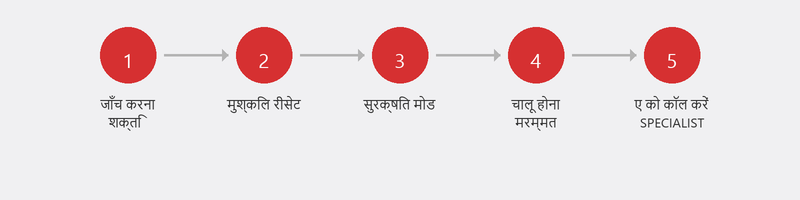
यह लगभग बहुत सरल लगता है, लेकिन यहां से प्रारंभ करें। क्या आउटलेट में प्लग ठीक से है? कोई भिन्न आउटलेट आज़माएँ. लैपटॉप का उपयोग कर रहे हैं? चार्जर कनेक्ट करें और दोबारा प्रयास करने से पहले पांच मिनट प्रतीक्षा करें। पूरी तरह से ख़त्म हो चुकी बैटरी लैपटॉप को प्रतिक्रिया देने से रोक सकती है, यहां तक कि चार्जर कनेक्ट होने पर भी। इसके अलावा लैपटॉप को चार्जर प्लग इन करके लेकिन बैटरी के बिना शुरू करने का प्रयास करें (यदि यह हटाने योग्य है)।
चरण 2: कंप्यूटर बिल्कुल कुछ नहीं करता (कोई रोशनी नहीं, कोई आवाज़ नहीं)
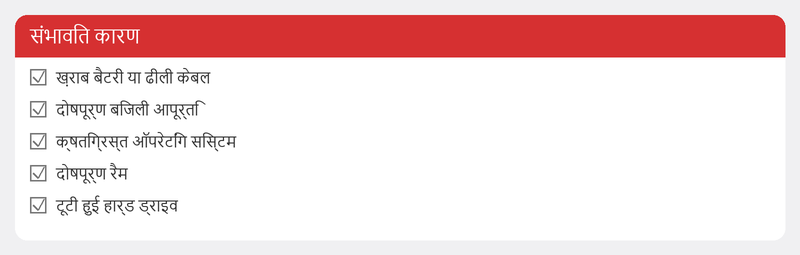
यदि पावर बटन दबाने पर कुछ भी नहीं होता है - कोई रोशनी नहीं, कोई पंखे का शोर नहीं, कोई बीप नहीं - तो यह संभवतः एक हार्डवेयर समस्या है। बिजली आपूर्ति ख़राब हो सकती है, केबल ढीली हो सकती है, या मदरबोर्ड में कोई समस्या हो सकती है। डेस्कटॉप पर, आप जांच सकते हैं कि पीछे की ओर पावर केबल सुरक्षित रूप से जुड़ा हुआ है या नहीं और बिजली आपूर्ति पर स्विच "I" पर सेट है या नहीं। लैपटॉप पर, चार्जर और आउटलेट की जाँच करने के अलावा, आप स्वयं बहुत कुछ नहीं कर सकते।
दुर्भाग्य से इस प्रकार की समस्या को दूर से हल नहीं किया जा सकता है। इसके लिए हार्डवेयर की भौतिक जांच की आवश्यकता होती है।
चरण 3: कंप्यूटर चालू होता है लेकिन स्क्रीन काली रहती है
आप पंखे के घूमने की आवाज़ सुनते हैं और रोशनी देख सकते हैं, लेकिन स्क्रीन पूरी तरह काली रहती है। यह आपके मॉनिटर, ग्राफ़िक्स कार्ड, या कनेक्शन केबल के साथ एक समस्या हो सकती है। निम्नलिखित प्रयास करें:
- एक बाहरी मॉनिटर कनेक्ट करें (यदि आपके पास एक है)।
- एक अलग केबल (एचडीएमआई, डिस्प्लेपोर्ट) का उपयोग करें।
- लैपटॉप पर: डिस्प्ले स्विच करने के लिए कुंजी संयोजन दबाएं (आमतौर पर Fn + F4 या Fn + F7)। कभी-कभी विंडोज़ आउटपुट को किसी बाहरी स्क्रीन पर स्विच कर देता है जो वहां नहीं होती है।
चरण 4: कंप्यूटर विंडोज़ लोगो पर अटक जाता है
यह अच्छी खबर है, चाहे यह कितनी भी निराशाजनक क्यों न हो। यदि आपके कंप्यूटर पर विंडोज़ लोगो लग जाता है, तो आप जानते हैं कि हार्डवेयर काम करता है। समस्या सॉफ्टवेयर में है. सुरक्षित मोड में बूट करने का प्रयास करें: जैसे ही विंडोज लोगो दिखाई दे, अपने कंप्यूटर को लगातार तीन बार बंद करें (पांच सेकंड के लिए पावर बटन दबाए रखें)। तीसरी बार के बाद, विंडोज़ पुनर्प्राप्ति मेनू खोलता है।
समस्या निवारण, उन्नत विकल्प चुनें। यहां आपको स्टार्टअप रिपेयर (विंडोज खुद को रिपेयर करने की कोशिश करता है), सिस्टम रिस्टोर (पहले वाले रिस्टोर पॉइंट पर लौटें), और स्टार्टअप सेटिंग्स (सेफ मोड में स्टार्ट) पाएंगे। पहले स्टार्टअप रिपेयर का प्रयास करें। Microsoft अपने समर्थन पृष्ठ पर बताता है कि स्टार्टअप समस्याओं को कैसे ठीक किया जाए।
चरण 5: कंप्यूटर बीप या फ्लैश करता है
यदि आपका कंप्यूटर शुरू करते समय बीपिंग की आवाज़ करता है, तो ये POST कोड (पावर-ऑन सेल्फ-टेस्ट) हैं: पैटर्न जो दर्शाते हैं कि किस हार्डवेयर घटक में समस्या है। एक छोटी बीप का आमतौर पर मतलब होता है "सब ठीक है।" लगातार बीपिंग या एक पैटर्न (छोटा-लंबा-छोटा) एक विशिष्ट गलती की ओर इशारा करता है, जो अक्सर मेमोरी या ग्राफिक्स कार्ड से संबंधित होता है। ब्रांड और मदरबोर्ड के अनुसार अर्थ अलग-अलग होता है।
यह सॉफ़्टवेयर समस्या बनाम हार्डवेयर समस्या कब है?
अंगूठे का नियम: कोई रोशनी नहीं और कोई आवाज़ नहीं = हार्डवेयर। लाइटें जल रही हैं और पंखा घूम रहा है लेकिन कोई डिस्प्ले नहीं = संभवतः हार्डवेयर (ग्राफिक्स) या सॉफ्टवेयर। कंप्यूटर विंडोज़ लोगो तक पहुँचता है लेकिन आगे नहीं जाएगा = सॉफ़्टवेयर। और सॉफ़्टवेयर समस्याओं को अक्सर दूर से ही हल किया जा सकता है।
यदि आपका कंप्यूटर शुरू तो होता है लेकिन फिर क्रैश हो जाता है, तो नीली स्क्रीन पर हमारा लेख भी पढ़ें, या यदि अपडेट के बाद समस्या शुरू होती है तो विंडोज अपडेट विफल होने पर हमारा लेख पढ़ें।
स्टार्टअप समस्याओं के लिए दूरस्थ सहायता
यदि आपका कंप्यूटर पुनर्प्राप्ति मेनू या सुरक्षित मोड पर पहुंच जाता है, तो हम दूर से मदद कर सकते हैं। हम फ़ोन पर पुनर्प्राप्ति चरणों के माध्यम से आपका मार्गदर्शन करते हैं, या विंडोज़ के सुरक्षित मोड में चलने के बाद एक कनेक्शन बनाते हैं। हमें कॉल करें और हम तुरंत आकलन करेंगे कि क्या हम दूर से मदद कर सकते हैं या यह एक हार्डवेयर समस्या है जिसके लिए मरम्मत की दुकान की आवश्यकता है।
कंप्यूटर चालू नहीं होगा? +31 10 268 7172 पर कॉल करें - हम तुरंत आकलन करेंगे कि क्या हम दूर से मदद कर सकते हैं
अक्सर पूछे जाने वाले प्रश्नों
यदि मेरा कंप्यूटर प्रारंभ नहीं होता है तो क्या मैं डेटा खो सकता हूँ?
सॉफ़्टवेयर समस्या के साथ, आपकी फ़ाइलें हार्ड ड्राइव पर सुरक्षित रूप से रहती हैं, भले ही आप उन तक नहीं पहुंच सकते। दोषपूर्ण हार्ड ड्राइव के साथ, डेटा हानि संभव है। इसीलिए एक अच्छा बैकअप इतना महत्वपूर्ण है: यह इस परिदृश्य में भी आपकी सुरक्षा करता है।
क्या वह कंप्यूटर जो चालू नहीं होता वह हमेशा खराब रहता है?
नहीं, अधिकांश मामलों में, यह एक सॉफ़्टवेयर समस्या है जिसे भागों को बदले बिना हल किया जा सकता है। केवल तभी जब कोई प्रतिक्रिया नहीं होती (कोई रोशनी नहीं, कोई आवाज नहीं) हार्डवेयर दोष की संभावना अधिक होती है।
उस कंप्यूटर की मरम्मत में कितना खर्च आता है जो चालू नहीं होता है?
सॉफ़्टवेयर-आधारित रिमोट मरम्मत की लागत Tech-Amigo की मानक सत्र दर है। किसी भौतिक दुकान पर हार्डवेयर की मरम्मत में आम तौर पर 50 से 150 यूरो का खर्च आता है, जो उस घटक पर निर्भर करता है जिसे बदलने की आवश्यकता होती है।
क्या मेरे लैपटॉप की बैटरी निकालने से मदद मिलती है?
यदि आपके लैपटॉप में रिमूवेबल बैटरी है: हाँ, तो इसे आज़माएँ। बैटरी निकालें, पावर बटन को दस सेकंड तक दबाए रखें, बैटरी बदलें और पुनः प्रयास करें। यह पावर सर्किट को रीसेट करता है और कभी-कभी समस्या का समाधान करता है।
यदि मेरा कंप्यूटर सामान्य रूप से बूट नहीं होता है तो मैं उसे सुरक्षित मोड में कैसे प्रारंभ करूं?
विंडोज़ लोगो पर अपने कंप्यूटर को लगातार तीन बार बंद करें (पावर बटन को पांच सेकंड के लिए दबाए रखें)। तीसरी बार के बाद, विंडोज़ पुनर्प्राप्ति मेनू स्वचालित रूप से खुल जाता है। समस्या निवारण, उन्नत विकल्प, स्टार्टअप सेटिंग्स चुनें और सुरक्षित मोड चुनें।
मदद चाहिए? हम रिमोट से कनेक्ट करते हैं।
एक विशेषज्ञ रिमोट से आपके कंप्यूटर की जाँच करता है। जाँच मुफ्त है।