
Du arbetar på din dator och plötsligt blir hela skärmen blå. Ett ledset ansikte visas tillsammans med en felkod och ett meddelande om att din dator måste startas om. Yo...
Du arbetar på din dator och plötsligt blir hela skärmen blå. Ett ledset ansikte visas tillsammans med en felkod och ett meddelande om att din dator måste startas om. Ditt hjärta hoppar över ett slag. Är din dator trasig? Är dina filer borta? I de flesta fall är svaret: nej. En blå skärm är irriterande, men sällan slutet på din dator.
Vad är egentligen en blå skärm?
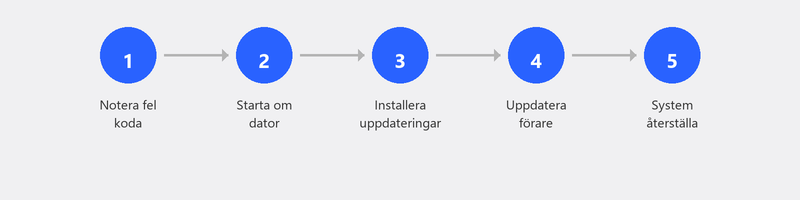
En blå skärm (officiellt: Blue Screen of Death, eller BSOD) är Windows sätt att säga: något gick så fel att jag måste stoppa mig själv för att förhindra ytterligare skada. Så det är faktiskt en skyddsmekanism. Windows samlar in information om vad som gick fel (felkoden på skärmen) och startar om sig själv.
De vanligaste orsakerna

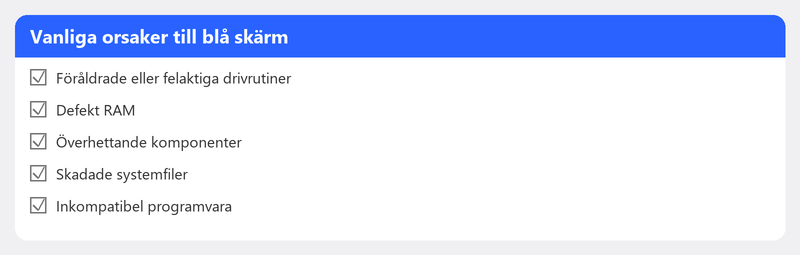
En blå skärm kan ha olika orsaker. Det vanligaste är drivrutinsproblem (en drivrutin som inte fungerar bra med Windows), en nyligen genomförd Windows-uppdatering som störde något, felaktigt minne (RAM), överhettning av processorn eller i sällsynta fall skadlig programvara. Problemet uppstår ofta kort efter en uppdatering eller installation av ny hårdvara eller mjukvara.
Steg 1: Starta om datorn
I många fall är en blå skärm en engångshändelse. Windows reparerar sig själv under omstarten och problemet återkommer inte. Om din dator fungerar normalt efter omstarten och den blå skärmen inte kommer tillbaka, var det förmodligen ett tillfälligt problem. Håll ett öga på det dock: om det inte kommer tillbaka inom en vecka finns det inget att oroa sig för.
Steg 2: Installera de senaste Windows-uppdateringarna
Microsoft släpper regelbundet uppdateringar som åtgärdar kända problem, inklusive orsaker till blå skärmar. Gå till Inställningar, Windows Update, Sök efter uppdateringar. Installera allt tillgängligt och starta om datorn. Microsoft har en specifik sida om att fixa blå skärmar.
Steg 3: Kontrollera nyligen installerad programvara eller drivrutiner
Har du nyligen installerat ett nytt program, uppdaterat en drivrutin eller anslutit ny hårdvara? Det kan vara triggern. Försök att ångra den senaste ändringen. Du kan återställa en drivrutin genom Enhetshanteraren (högerklicka på enheten, Egenskaper, Fliken Drivrutin, Återställ drivrutin). Du kan också använda en systemåterställningspunkt för att återställa din dator till en tid då allt fortfarande fungerade.
Steg 4: Kör Windows Memory Diagnostic
Felaktigt minne är en vanlig orsak till återkommande blå skärmar. Windows har ett inbyggt verktyg för att testa ditt RAM-minne. Tryck på Windows-tangenten, skriv mdsched och tryck på Retur. Välj Starta om nu och leta efter problem. Datorn startar om och kör ett minnestest. Detta tar fem till tjugo minuter. Efteråt startar Windows upp igen och visar resultatet. Microsoft förklarar minnesdiagnostiken här.
Steg 5: Slå upp felkoden
Den blå skärmen visar alltid en stoppkod, såsom IRQL_NOT_LESS_OR_EQUAL, KERNEL_DATA_INPAGE_ERROR eller CRITICAL_PROCESS_DIED. Skriv ner den här koden (ta ett foto med din telefon om det behövs). Du kan slå upp koden på Microsofts supportwebbplats för att lära dig mer om den specifika orsaken. Detta hjälper också om du kontaktar en specialist.
Blå skärm kommer tillbaka hela tiden? Vi hjälper till på distans
En engångsblå skärm är sällan anledning till oro. Men om det fortsätter att återkomma finns det ett djupare problem som kräver diagnos. Ring oss så tittar en specialist på felloggarna på din dator, identifierar orsaken och åtgärdar problemet. Du kan titta på din skärm medan vi arbetar.
Läs även vår artikel omlångsam datorom din dator också har prestandaproblem vid sidan av blå skärmar, eller vår artikel omWindows-uppdatering misslyckadesom den blå skärmen startade efter en uppdatering.
Vanliga frågor
Är en blå skärm ett tecken på att min dator är trasig?
Nästan aldrig. En blå skärm är Windows sätt att flagga ett allvarligt problem med programvara eller drivrutiner. I de flesta fall (cirka 90 procent) är det ett programvaruproblem som kan åtgärdas. Endast i kombination med konstiga ljud eller en brännande lukt kan det vara hårdvara.
Kan jag förlora data från en blå skärm?
Arbetet du utförde vid det ögonblicket (ett osparat dokument, till exempel) kan gå förlorat. Men dina sparade filer på hårddisken påverkas inte av en blå skärm. Spara ditt arbete regelbundet för att minimera förlusten.
Vad betyder felkoden på den blå skärmen?
Felkoden (stoppkoden) anger vilken del av Windows som orsakade problemet. Varje kod hänvisar till en specifik typ av fel. Att slå upp koden hjälper dig att fastställa orsaken. De vanligaste pekar på drivrutins- eller minnesrelaterade problem.
Hur ofta bör en blå skärm inträffa?
En gång om året eller mindre är i allmänhet ingen anledning till oro. Datorer är komplexa och ibland går det fel. Om du får dem flera gånger per månad eller vecka, finns det ett strukturellt problem som behöver utredas.
Kan ett virus orsaka blå skärm?
Ja, men det är inte den vanligaste orsaken. Vissa skadliga program kan skada systemfiler, vilket kan leda till blå skärmar. Om du upplever andra konstiga symptom vid sidan av blå skärmar (popup-fönster, okända program), kör en fullständig virussökning.
Blå skärm som återkommer hela tiden? Ring +31 10 268 7172 så undersöker en specialist [länk till /fjärrhjälp]
Behöver du hjälp? Vi ansluter på distans.
En specialist tittar på din dator på distans. Bedömningen är gratis.