
Stai lavorando al computer e all'improvviso l'intero schermo diventa blu. Appare una faccia triste, insieme a un codice di errore e un messaggio che indica che il computer deve essere riavviato. Ehi...
Stai lavorando al computer e all'improvviso l'intero schermo diventa blu. Appare una faccia triste, insieme a un codice di errore e un messaggio che indica che il computer deve essere riavviato. Il tuo cuore salta un battito. Il tuo computer è rotto? I tuoi file sono spariti? Nella maggior parte dei casi, la risposta è: no. Una schermata blu è fastidiosa, ma raramente rappresenta la fine del tuo computer.
Cos'è esattamente una schermata blu?
Una schermata blu (ufficialmente: Blue Screen of Death, o BSOD) è il modo in cui Windows dice: qualcosa è andato così storto che devo fermarmi per evitare ulteriori danni. Quindi in realtà è un meccanismo di protezione. Windows raccoglie informazioni su cosa è andato storto (il codice di errore sullo schermo) e si riavvia.
Le cause più comuni

Una schermata blu può avere varie cause. I più comuni sono i problemi del driver (un driver che non funziona bene con Windows), un recente aggiornamento di Windows che ha interrotto qualcosa, memoria difettosa (RAM), surriscaldamento del processore o, in rari casi, malware. Il problema spesso si verifica subito dopo un aggiornamento o l'installazione di nuovo hardware o software.
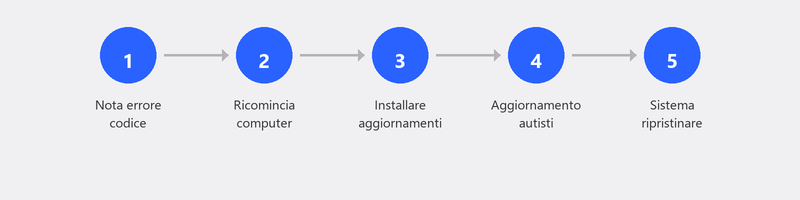
Passaggio 1: riavvia il computer

In molti casi, una schermata blu è un incidente occasionale. Windows si ripara da solo durante il riavvio e il problema non si ripresenta. Se il tuo computer funziona normalmente dopo il riavvio e la schermata blu non ritorna, probabilmente si è trattato di un problema temporaneo. Tienilo d'occhio però: se non si ripresenta entro una settimana, non c'è nulla di cui preoccuparsi.
Passaggio 2: installa gli ultimi aggiornamenti di Windows
Microsoft rilascia regolarmente aggiornamenti che risolvono problemi noti, incluse le cause delle schermate blu. Vai su Impostazioni, Windows Update, Controlla aggiornamenti. Installa tutto ciò che è disponibile e riavvia il computer. Microsoft ha una pagina specifica sulla correzione delle schermate blu.
Passaggio 3: controllare il software o i driver installati di recente
Di recente hai installato un nuovo programma, aggiornato un driver o collegato un nuovo hardware? Questo potrebbe essere il fattore scatenante. Prova ad annullare la modifica recente. È possibile ripristinare un driver tramite Gestione dispositivi (fare clic con il pulsante destro del mouse sul dispositivo, Proprietà, scheda Driver, Ripristina driver). Puoi anche utilizzare un punto di ripristino del sistema per riportare il tuo computer a un momento in cui tutto funzionava ancora.
Passaggio 4: eseguire la diagnostica della memoria di Windows
La memoria difettosa è una causa comune di schermate blu ricorrenti. Windows ha uno strumento integrato per testare la RAM. Premi il tasto Windows, digita mdsched e premi Invio. Scegli Riavvia ora e verifica la presenza di problemi. Il computer si riavvia ed esegue un test della memoria. Ci vogliono dai cinque ai venti minuti. Successivamente, Windows si riavvia e mostra i risultati. Microsoft spiega la diagnostica della memoria qui.
Passaggio 5: cercare il codice di errore
La schermata blu mostra sempre un codice di arresto, come IRQL_NOT_LESS_OR_EQUAL, KERNEL_DATA_INPAGE_ERROR o CRITICAL_PROCESS_DIED. Annota questo codice (se necessario, scatta una foto con il telefono). Puoi cercare il codice sul sito Web del supporto Microsoft per saperne di più sulla causa specifica. Questo aiuta anche se ti rivolgi a uno specialista.
La schermata blu continua a ripresentarsi? Aiutiamo a distanza
Una schermata blu occasionale raramente è motivo di preoccupazione. Ma se continua a ripetersi, c’è un problema più profondo che richiede una diagnosi. Chiamaci e uno specialista esaminerà i registri degli errori sul tuo computer, identificherà la causa e risolverà il problema. Puoi guardare sul tuo schermo mentre lavoriamo.
Leggi anche il nostro articolo sucomputer lentose anche il tuo computer presenta problemi di prestazioni insieme alle schermate blu, oppure il nostro articolo suL'aggiornamento di Windows non è riuscitose la schermata blu è iniziata dopo un aggiornamento.
Domande frequenti
Una schermata blu è un segno che il mio computer è rotto?
Quasi mai. Una schermata blu è il modo in cui Windows segnala un problema serio relativo al software o al driver. Nella maggior parte dei casi (circa il 90%) si tratta di un problema software che può essere risolto. Solo se combinato con strani suoni o odore di bruciato potrebbe trattarsi di hardware.
Posso perdere dati da una schermata blu?
Il lavoro che stavi svolgendo in quel momento (un documento non salvato, ad esempio) potrebbe andare perso. Ma i tuoi file salvati sul disco rigido non sono interessati da una schermata blu. Salva il tuo lavoro regolarmente per ridurre al minimo le perdite.
Cosa significa il codice di errore sulla schermata blu?
Il codice di errore (codice di arresto) indica quale parte di Windows ha causato il problema. Ogni codice si riferisce ad un tipo specifico di errore. Cercare il codice ti aiuta a determinare la causa. I più comuni riguardano problemi relativi al driver o alla memoria.
Con quale frequenza dovrebbe apparire una schermata blu?
Una volta all'anno o meno generalmente non è motivo di preoccupazione. I computer sono complessi e talvolta le cose vanno storte. Se li ricevi più volte al mese o alla settimana, c'è un problema strutturale che necessita di essere indagato.
Può un virus causare una schermata blu?
Sì, ma non è la causa più comune. Alcuni malware possono danneggiare i file di sistema, il che può portare a schermate blu. Se riscontri altri strani sintomi insieme alle schermate blu (popup, programmi sconosciuti), esegui una scansione antivirus completa.
Schermata blu che continua a ripresentarsi? Chiama il numero +31 10 268 7172 e uno specialista indagherà [link a /assistenza-remota]
Hai bisogno di aiuto? Ci colleghiamo da remoto.
Uno specialista esamina il tuo computer da remoto. La valutazione è gratuita.