
आप अपने कंप्यूटर पर काम कर रहे हैं और अचानक पूरी स्क्रीन नीली हो जाती है। एक उदास चेहरा, एक त्रुटि कोड और एक संदेश के साथ दिखाई देता है कि आपके कंप्यूटर को पुनरारंभ करने की आवश्यकता है। यो...
आप अपने कंप्यूटर पर काम कर रहे हैं और अचानक पूरी स्क्रीन नीली हो जाती है। एक उदास चेहरा, एक त्रुटि कोड और एक संदेश के साथ दिखाई देता है कि आपके कंप्यूटर को पुनरारंभ करने की आवश्यकता है। आपका दिल तेजी से धड़कने लगता है। क्या आपका कंप्यूटर टूट गया है? क्या आपकी फ़ाइलें चली गईं? अधिकांश मामलों में, उत्तर है: नहीं। नीली स्क्रीन कष्टप्रद होती है, लेकिन शायद ही कभी आपके कंप्यूटर का अंत हो।
नीली स्क्रीन वास्तव में क्या है?
एक नीली स्क्रीन (आधिकारिक तौर पर: ब्लू स्क्रीन ऑफ डेथ, या बीएसओडी) विंडोज़ के कहने का तरीका है: कुछ इतना गलत हो गया कि आगे की क्षति को रोकने के लिए मुझे खुद को रोकने की जरूरत है। तो यह वास्तव में एक सुरक्षा तंत्र है। विंडोज़ इस बारे में जानकारी एकत्र करता है कि क्या गलत हुआ (स्क्रीन पर त्रुटि कोड) और स्वयं को पुनरारंभ करता है।
सबसे आम कारण

नीली स्क्रीन के विभिन्न कारण हो सकते हैं। सबसे आम हैं ड्राइवर समस्याएँ (एक ड्राइवर जो विंडोज़ के साथ अच्छी तरह से काम नहीं करता है), एक हालिया विंडोज़ अपडेट जिसने कुछ बाधित किया, दोषपूर्ण मेमोरी (रैम), प्रोसेसर का ज़्यादा गरम होना, या दुर्लभ मामलों में मैलवेयर। समस्या अक्सर अद्यतन करने या नया हार्डवेयर या सॉफ़्टवेयर स्थापित करने के तुरंत बाद उत्पन्न होती है।
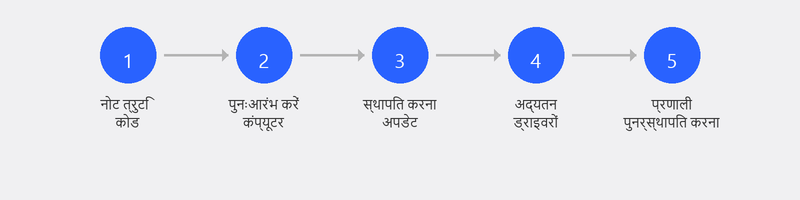
चरण 1: अपने कंप्यूटर को पुनरारंभ करें

कई मामलों में, नीली स्क्रीन एक बार की घटना है। पुनरारंभ के दौरान विंडोज़ स्वयं की मरम्मत करता है और समस्या वापस नहीं आती है। यदि आपका कंप्यूटर पुनरारंभ होने के बाद सामान्य रूप से काम करता है और नीली स्क्रीन वापस नहीं आती है, तो यह संभवतः एक अस्थायी समस्या थी। हालाँकि इस पर नज़र रखें: यदि यह एक सप्ताह के भीतर वापस नहीं आता है, तो चिंता की कोई बात नहीं है।
चरण 2: नवीनतम Windows अद्यतन स्थापित करें
Microsoft नियमित रूप से अपडेट जारी करता है जो ज्ञात समस्याओं को ठीक करता है, जिसमें नीली स्क्रीन के कारण भी शामिल हैं। सेटिंग्स, विंडोज अपडेट पर जाएं, अपडेट की जांच करें। उपलब्ध सभी चीज़ों को इंस्टॉल करें और अपने कंप्यूटर को पुनरारंभ करें। नीली स्क्रीन को ठीक करने के बारे में Microsoft के पास एक विशिष्ट पृष्ठ है।
चरण 3: हाल ही में स्थापित सॉफ़्टवेयर या ड्राइवरों की जाँच करें
क्या आपने हाल ही में कोई नया प्रोग्राम इंस्टॉल किया है, ड्राइवर अपडेट किया है, या नया हार्डवेयर कनेक्ट किया है? वह ट्रिगर हो सकता है. हाल के परिवर्तन को पूर्ववत करने का प्रयास करें. आप डिवाइस मैनेजर के माध्यम से ड्राइवर को वापस रोल कर सकते हैं (डिवाइस, प्रॉपर्टीज, ड्राइवर टैब, रोल बैक ड्राइवर पर राइट-क्लिक करें)। आप अपने कंप्यूटर को उस समय पर वापस लाने के लिए सिस्टम रिस्टोर पॉइंट का भी उपयोग कर सकते हैं जब सब कुछ अभी भी काम कर रहा था।
चरण 4: विंडोज़ मेमोरी डायग्नोस्टिक चलाएँ
दोषपूर्ण मेमोरी बार-बार नीली स्क्रीन आने का एक सामान्य कारण है। विंडोज़ में आपकी रैम का परीक्षण करने के लिए एक अंतर्निहित टूल है। Windows कुंजी दबाएँ, mdsched टाइप करें और Enter दबाएँ। अभी पुनरारंभ करें चुनें और समस्याओं की जांच करें। कंप्यूटर पुनरारंभ होता है और मेमोरी परीक्षण चलाता है। इसमें पांच से बीस मिनट का समय लगता है. बाद में, विंडोज़ फिर से बूट होता है और परिणाम दिखाता है। माइक्रोसॉफ्ट यहां मेमोरी डायग्नोस्टिक की व्याख्या करता है।
चरण 5: त्रुटि कोड देखें
नीली स्क्रीन हमेशा एक स्टॉप कोड दिखाती है, जैसे IRQL_NOT_LESS_OR_EQUAL, KERNEL_DATA_INPAGE_ERROR, या CRITICAL_PROCESS_DIED। इस कोड को लिख लें (यदि आवश्यक हो तो अपने फोन से एक फोटो लें)। विशिष्ट कारण के बारे में अधिक जानने के लिए आप Microsoft समर्थन वेबसाइट पर कोड देख सकते हैं। यदि आप किसी विशेषज्ञ से संपर्क करते हैं तो इससे भी मदद मिलती है।
नीली स्क्रीन वापस आती रहती है? हम दूर से मदद करते हैं
एक बार की नीली स्क्रीन शायद ही कभी चिंता का कारण बनती है। लेकिन अगर यह बार-बार दोहराया जाता है, तो यह एक गहरी समस्या है जिसके निदान की आवश्यकता है। हमें कॉल करें और एक विशेषज्ञ आपके कंप्यूटर पर त्रुटि लॉग को देखेगा, कारण की पहचान करेगा और समस्या को ठीक करेगा। जब हम काम करते हैं तो आप अपनी स्क्रीन पर देख सकते हैं।
इसके अलावा हमारा आर्टिकल भी पढ़ेंधीमा कंप्यूटरयदि आपके कंप्यूटर में नीली स्क्रीन के साथ-साथ प्रदर्शन संबंधी समस्याएं भी हैं, या हमारे लेख परविंडोज़ अद्यतन विफल रहायदि नीली स्क्रीन अपडेट के बाद शुरू होती है।
अक्सर पूछे जाने वाले प्रश्नों
क्या नीली स्क्रीन इस बात का संकेत है कि मेरा कंप्यूटर ख़राब हो गया है?
लगभग नहीं। नीली स्क्रीन किसी गंभीर सॉफ़्टवेयर या ड्राइवर समस्या को चिह्नित करने का विंडोज़ का तरीका है। अधिकांश मामलों में (लगभग 90 प्रतिशत), यह एक सॉफ़्टवेयर समस्या है जिसे ठीक किया जा सकता है। केवल अजीब आवाजों या जलती हुई गंध के साथ संयुक्त होने पर ही यह हार्डवेयर हो सकता है।
क्या मैं नीली स्क्रीन से डेटा खो सकता हूँ?
उस समय आप जो काम कर रहे थे (उदाहरण के लिए, कोई सहेजा न गया दस्तावेज़) वह खो सकता है। लेकिन हार्ड ड्राइव पर आपकी सहेजी गई फ़ाइलें नीली स्क्रीन से प्रभावित नहीं होती हैं। नुकसान को कम करने के लिए अपना काम नियमित रूप से बचाएं।
नीली स्क्रीन पर त्रुटि कोड का क्या मतलब है?
त्रुटि कोड (स्टॉप कोड) इंगित करता है कि विंडोज़ के किस भाग में समस्या उत्पन्न हुई। प्रत्येक कोड एक विशिष्ट प्रकार की त्रुटि को संदर्भित करता है। कोड को देखने से आपको कारण निर्धारित करने में मदद मिलती है। सबसे आम ड्राइवर या मेमोरी-संबंधी समस्याओं की ओर इशारा करते हैं।
नीली स्क्रीन कितनी बार आनी चाहिए?
वर्ष में एक बार या उससे कम आम तौर पर चिंता का कोई कारण नहीं है। कंप्यूटर जटिल हैं और कभी-कभी चीज़ें ग़लत हो जाती हैं। यदि आप उन्हें प्रति माह या प्रति सप्ताह कई बार प्राप्त करते हैं, तो एक संरचनात्मक समस्या है जिसकी जांच की आवश्यकता है।
क्या कोई वायरस नीली स्क्रीन का कारण बन सकता है?
हाँ, लेकिन यह सबसे आम कारण नहीं है। कुछ मैलवेयर सिस्टम फ़ाइलों को नुकसान पहुंचा सकते हैं, जिससे स्क्रीन नीली हो सकती है। यदि आप नीली स्क्रीन (पॉप-अप, अपरिचित प्रोग्राम) के साथ अन्य अजीब लक्षणों का अनुभव कर रहे हैं, तो एक पूर्ण वायरस स्कैन चलाएं।
नीली स्क्रीन जो बार-बार आती रहती है? +31 10 268 7172 पर कॉल करें और एक विशेषज्ञ जांच करेगा [/रिमोट-हेल्प से लिंक]
मदद चाहिए? हम रिमोट से कनेक्ट करते हैं।
एक विशेषज्ञ रिमोट से आपके कंप्यूटर की जाँच करता है। जाँच मुफ्त है।