
Du arbejder på din computer, og pludselig bliver hele skærmen blå. Et trist ansigt vises sammen med en fejlkode og en besked om, at din computer skal genstartes. Yo...
Du arbejder på din computer, og pludselig bliver hele skærmen blå. Et trist ansigt vises sammen med en fejlkode og en besked om, at din computer skal genstartes. Dit hjerte springer et slag over. Er din computer gået i stykker? Er dine filer væk? I de fleste tilfælde er svaret: nej. En blå skærm er irriterende, men sjældent enden af din computer.
Hvad er en blå skærm egentlig?
En blå skærm (officielt: Blue Screen of Death eller BSOD) er Windows' måde at sige: noget gik så galt, at jeg er nødt til at stoppe mig selv for at forhindre yderligere skade. Så det er faktisk en beskyttelsesmekanisme. Windows indsamler oplysninger om, hvad der gik galt (fejlkoden på skærmen) og genstarter sig selv.
De mest almindelige årsager

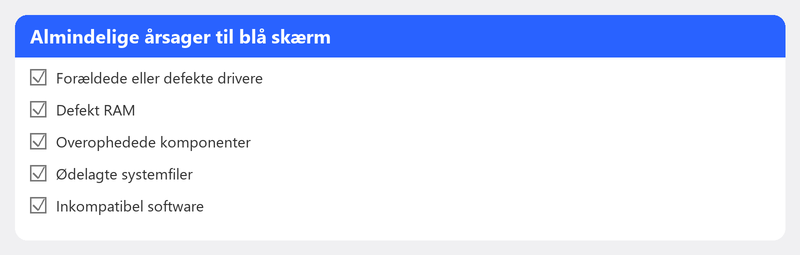
En blå skærm kan have forskellige årsager. De mest almindelige er driverproblemer (en driver, der ikke fungerer godt med Windows), en nylig Windows-opdatering, der forstyrrede noget, defekt hukommelse (RAM), overophedning af processoren eller i sjældne tilfælde malware. Problemet opstår ofte kort efter en opdatering eller installation af ny hardware eller software.
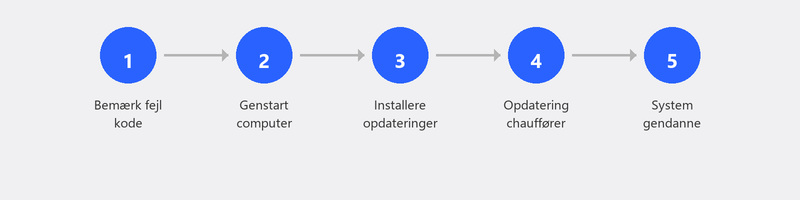
Trin 1: Genstart din computer
I mange tilfælde er en blå skærm en engangshændelse. Windows reparerer sig selv under genstarten, og problemet vender ikke tilbage. Hvis din computer fungerer normalt efter genstart, og den blå skærm ikke kommer tilbage, var det sandsynligvis et midlertidigt problem. Hold dog øje med det: hvis det ikke vender tilbage inden for en uge, er der ikke noget at bekymre sig om.
Trin 2: Installer de seneste Windows-opdateringer
Microsoft udgiver regelmæssigt opdateringer, der løser kendte problemer, herunder årsager til blå skærme. Gå til Indstillinger, Windows Update, Søg efter opdateringer. Installer alt tilgængeligt, og genstart din computer. Microsoft har en specifik side om reparation af blå skærme.
Trin 3: Tjek nyligt installeret software eller drivere
Har du for nylig installeret et nyt program, opdateret en driver eller tilsluttet ny hardware? Det kunne være udløseren. Prøv at fortryde den seneste ændring. Du kan rulle en driver tilbage gennem Enhedshåndtering (højreklik på enheden, Egenskaber, fanen Driver, Rul driver tilbage). Du kan også bruge et systemgendannelsespunkt til at returnere din computer til et tidspunkt, hvor alt stadig fungerede.
Trin 4: Kør Windows Memory Diagnostic
Defekt hukommelse er en almindelig årsag til tilbagevendende blå skærme. Windows har et indbygget værktøj til at teste din RAM. Tryk på Windows-tasten, skriv mdsched, og tryk på Enter. Vælg Genstart nu, og kontroller for problemer. Computeren genstarter og kører en hukommelsestest. Dette tager fem til tyve minutter. Bagefter starter Windows op igen og viser resultaterne. Microsoft forklarer Memory Diagnostic her.
Trin 5: Slå fejlkoden op
Den blå skærm viser altid en stopkode, såsom IRQL_NOT_LESS_OR_EQUAL, KERNEL_DATA_INPAGE_ERROR eller CRITICAL_PROCESS_DIED. Skriv denne kode ned (tag et billede med din telefon, hvis det er nødvendigt). Du kan slå koden op på Microsofts supportwebsted for at lære mere om den specifikke årsag. Dette hjælper også, hvis du kontakter en specialist.
Blå skærm bliver ved med at komme tilbage? Vi hjælper på afstand
En engangsblå skærm er sjældent grund til bekymring. Men hvis det bliver ved med at gentage sig, er der et dybere problem, der kræver diagnose. Ring til os, og en specialist vil se på fejlloggene på din computer, identificere årsagen og løse problemet. Du kan se på din skærm, mens vi arbejder.
Læs også vores artikel omlangsom computerhvis din computer også har problemer med ydeevnen sammen med blå skærme, eller vores artikel omWindows-opdatering mislykkedeshvis den blå skærm startede efter en opdatering.
Ofte stillede spørgsmål
Er en blå skærm et tegn på, at min computer er i stykker?
Næsten aldrig. En blå skærm er Windows' måde at markere et alvorligt software- eller driverproblem på. I de fleste tilfælde (ca. 90 procent) er det et softwareproblem, der kan løses. Kun når det kombineres med mærkelige lyde eller en brændende lugt, kan det være hardware.
Kan jeg miste data fra en blå skærm?
Det arbejde, du udførte på det tidspunkt (f.eks. et ikke-gemt dokument), kan gå tabt. Men dine gemte filer på harddisken påvirkes ikke af en blå skærm. Gem dit arbejde regelmæssigt for at minimere tab.
Hvad betyder fejlkoden på den blå skærm?
Fejlkoden (stopkode) angiver, hvilken del af Windows, der forårsagede problemet. Hver kode refererer til en bestemt type fejl. At slå op i koden hjælper dig med at finde årsagen. De mest almindelige peger på driver- eller hukommelsesrelaterede problemer.
Hvor ofte skal en blå skærm forekomme?
En gang om året eller mindre er generelt ingen grund til bekymring. Computere er komplekse, og nogle gange går det galt. Hvis du får dem flere gange om måneden eller om ugen, er der et strukturelt problem, der skal undersøges.
Kan en virus forårsage en blå skærm?
Ja, men det er ikke den mest almindelige årsag. Nogle malware kan beskadige systemfiler, hvilket kan føre til blå skærme. Hvis du oplever andre mærkelige symptomer ved siden af blå skærme (pop-ups, ukendte programmer), skal du køre en fuld virusscanning.
Blå skærm, der bliver ved med at komme tilbage? Ring +31 10 268 7172 og en specialist vil undersøge [link til /fjernhjælp]
Brug for hjælp? Vi forbinder os på afstand.
En specialist kigger på din computer på afstand. Vurderingen er gratis.