
Sie arbeiten an Ihrem Computer und plötzlich wird der gesamte Bildschirm blau. Es erscheint ein trauriges Gesicht, ein Fehlercode und die Meldung, dass Ihr Computer neu gestartet werden muss. Ihr Herz setzt aus. Ist Ihr...
Sie arbeiten an Ihrem Computer und plötzlich wird der gesamte Bildschirm blau. Es erscheint ein trauriges Gesicht, ein Fehlercode und die Meldung, dass Ihr Computer neu gestartet werden muss. Ihr Herz setzt aus. Ist Ihr Computer kaputt? Sind Ihre Dateien weg? In den meisten Fällen lautet die Antwort: nein. Ein Bluescreen ist ärgerlich, aber selten das Ende Ihres Computers.
Was ist ein Bluescreen genau?
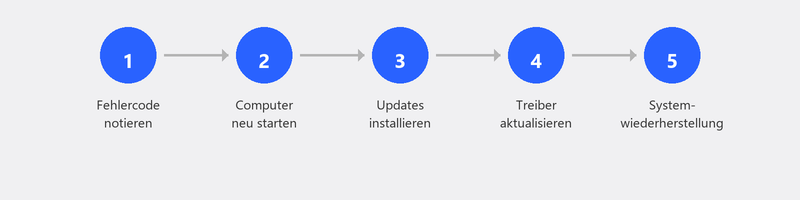
Ein Bluescreen (offiziell: Blue Screen of Death, kurz BSOD) ist die Art und Weise, wie Windows sagt: Es ist etwas so schiefgelaufen, dass ich mich stoppen muss, um weiteren Schaden zu verhindern. Es ist also eigentlich ein Schutzmechanismus. Windows sammelt Informationen darüber, was schiefgelaufen ist (der Fehlercode auf dem Bildschirm) und startet sich selbst neu.
Die häufigsten Ursachen

Ein Bluescreen kann verschiedene Ursachen haben. Die häufigsten sind Treiber-Probleme (ein Treiber, der nicht gut mit Windows zusammenarbeitet), ein kürzliches Windows-Update, das etwas gestört hat, defekter Arbeitsspeicher (RAM), Überhitzung des Prozessors oder in seltenen Fällen Malware. Häufig tritt das Problem kurz nach einem Update oder der Installation neuer Hardware oder Software auf.
Schritt 1: Starten Sie Ihren Computer neu

In vielen Fällen ist ein Bluescreen ein einmaliger Vorfall. Windows stellt sich beim Neustart selbst wieder her und das Problem kehrt nicht zurück. Wenn Ihr Computer nach dem Neustart normal funktioniert und der Bluescreen nicht zurückkehrt, war es wahrscheinlich ein vorübergehendes Problem. Behalten Sie es aber im Auge: Kommt es innerhalb einer Woche nicht zurück, dann ist nichts los.
Schritt 2: Installieren Sie die neuesten Windows-Updates
Microsoft veröffentlicht regelmäßig Updates, die bekannte Probleme beheben, einschließlich Ursachen für Bluescreens. Gehen Sie zu Einstellungen, Windows Update, Nach Updates suchen. Installieren Sie alles, was verfügbar ist, und starten Sie Ihren Computer neu. Microsoft hat eine spezielle Seite zur Behebung von Bluescreens.
Schritt 3: Kürzlich installierte Software oder Treiber überprüfen
Haben Sie kürzlich ein neues Programm installiert, einen Treiber aktualisiert oder neue Hardware angeschlossen? Das kann der Auslöser sein. Versuchen Sie, die kürzliche Änderung rückgängig zu machen. Sie können einen Treiber zurücksetzen über den Geräte-Manager (Rechtsklick auf das Gerät, Eigenschaften, Tab Treiber, Vorheriger Treiber). Sie können auch einen Systemwiederherstellungspunkt verwenden, um Ihren Computer auf einen Zeitpunkt zurückzusetzen, an dem alles noch funktionierte.
Schritt 4: Windows-Speicherdiagnose durchführen
Defekter Arbeitsspeicher ist eine häufige Ursache für wiederkehrende Bluescreens. Windows hat ein eingebautes Tool, um Ihren RAM zu testen. Drücken Sie die Windows-Taste, tippen Sie mdsched und drücken Sie Enter. Wählen Sie Jetzt neu starten und nach Problemen suchen. Der Computer startet neu und führt einen Speichertest durch. Dies dauert fünf bis zwanzig Minuten. Danach startet Windows wieder und zeigt die Ergebnisse an. Microsoft erklärt hier die Speicherdiagnose.
Schritt 5: Den Fehlercode nachschlagen
Auf dem Bluescreen steht immer ein Stoppcode, wie IRQL_NOT_LESS_OR_EQUAL, KERNEL_DATA_INPAGE_ERROR oder CRITICAL_PROCESS_DIED. Notieren Sie diesen Code (machen Sie gegebenenfalls ein Foto mit Ihrem Telefon). Sie können den Code auf der Microsoft-Support-Website nachschlagen, um mehr über die spezifische Ursache zu erfahren. Das hilft auch, wenn Sie einen Spezialisten kontaktieren.
Bluescreen kommt immer wieder? Wir helfen per Fernwartung
Ein einmaliger Bluescreen ist selten Grund zur Sorge. Aber wenn er regelmäßig auftritt, gibt es ein tieferes Problem, das eine Diagnose erfordert. Rufen Sie uns an und ein Spezialist untersucht die Fehlerprotokolle auf Ihrem Computer, identifiziert die Ursache und behebt das Problem. Sie können auf Ihrem Bildschirm mitverfolgen, während wir arbeiten.
Lesen Sie auch unseren Artikel über Computer langsam, wenn Ihr Computer neben Bluescreens auch Leistungsprobleme zeigt, oder unseren Artikel über Windows-Update fehlgeschlagen, wenn der Bluescreen nach einem Update begann.
Häufig gestellte Fragen
Ist ein Bluescreen ein Zeichen dafür, dass mein Computer kaputt ist?
Fast nie. Ein Bluescreen ist die Art und Weise, wie Windows ein ernstes Software- oder Treiberproblem signalisiert. In den meisten Fällen (etwa 90 Prozent) handelt es sich um ein Softwareproblem, das sich lösen lässt. Nur in Kombination mit seltsamen Geräuschen oder Brandgeruch kann es Hardware sein.
Kann ich durch einen Bluescreen Daten verlieren?
Die Arbeit, mit der Sie in diesem Moment beschäftigt waren (ein nicht gespeichertes Dokument zum Beispiel), kann verloren gehen. Aber Ihre gespeicherten Dateien auf der Festplatte werden durch einen Bluescreen nicht beeinträchtigt. Speichern Sie Ihre Arbeit regelmäßig, um Verluste zu minimieren.
Was bedeutet der Fehlercode auf dem Bluescreen?
Der Fehlercode (Stoppcode) gibt an, welcher Bestandteil von Windows das Problem verursacht hat. Jeder Code verweist auf einen bestimmten Fehlertyp. Durch Nachschlagen des Codes können Sie die Ursache ermitteln. Die häufigsten weisen auf treiber- oder speicherbezogene Probleme hin.
Wie oft darf ein Bluescreen auftreten?
Einmal pro Jahr oder weniger ist normalerweise kein Grund zur Sorge. Computer sind komplex und manchmal geht etwas schief. Bekommen Sie ihn mehrmals pro Monat oder pro Woche? Dann gibt es ein strukturelles Problem, das untersucht werden sollte.
Kann ein Virus einen Bluescreen verursachen?
Ja, aber es ist nicht die häufigste Ursache. Manche Malware kann Systemdateien beschädigen, was zu Bluescreens führen kann. Wenn Sie neben Bluescreens auch andere seltsame Symptome haben (Pop-ups, unbekannte Programme), führen Sie einen vollständigen Virenscan durch.
Bluescreen, der immer wiederkommt? Rufen Sie +31 10 268 7172 an und ein Spezialist geht der Sache auf den Grund
Brauchen Sie Hilfe? Wir verbinden uns aus der Ferne.
Ein Spezialist schaut sich Ihren Computer aus der Ferne an. Die Bewertung ist kostenlos.