
Pracujesz na komputerze i nagle cały ekran zmienia kolor na niebieski. Pojawia się smutna twarz wraz z kodem błędu i komunikatem o konieczności ponownego uruchomienia komputera. Ej...
Pracujesz na komputerze i nagle cały ekran zmienia kolor na niebieski. Pojawia się smutna twarz wraz z kodem błędu i komunikatem o konieczności ponownego uruchomienia komputera. Twoje serce bije szybciej. Czy Twój komputer jest zepsuty? Czy Twoje pliki zniknęły? W większości przypadków odpowiedź brzmi: nie. Niebieski ekran jest irytujący, ale rzadko oznacza koniec komputera.
Czym właściwie jest niebieski ekran?
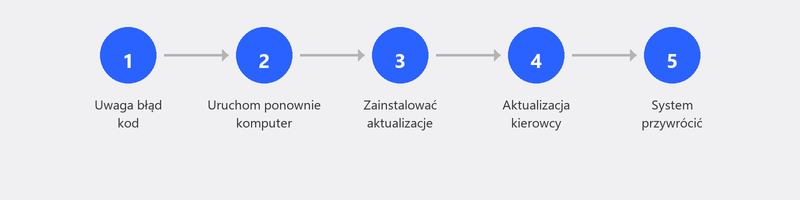
Niebieski ekran (oficjalnie: niebieski ekran śmierci, w skrócie BSOD) to sposób systemu Windows na powiedzenie: coś poszło tak nie tak, że muszę się zatrzymać, aby zapobiec dalszym szkodom. Jest to więc właściwie mechanizm ochronny. System Windows zbiera informacje o tym, co poszło nie tak (kod błędu na ekranie) i uruchamia się ponownie.
Najczęstsze przyczyny

Niebieski ekran może mieć różne przyczyny. Najczęstsze to problemy ze sterownikami (sterownik, który nie działa dobrze z systemem Windows), niedawna aktualizacja systemu Windows, która coś zakłóciła, wadliwa pamięć (RAM), przegrzanie procesora lub w rzadkich przypadkach złośliwe oprogramowanie. Problem często pojawia się wkrótce po aktualizacji lub instalacji nowego sprzętu lub oprogramowania.
Krok 1: Uruchom ponownie komputer

W wielu przypadkach niebieski ekran jest incydentem jednorazowym. System Windows naprawia się sam podczas ponownego uruchamiania i problem nie powraca. Jeśli po ponownym uruchomieniu komputer działa normalnie, a niebieski ekran nie pojawia się ponownie, prawdopodobnie był to problem tymczasowy. Miej jednak na to oko: jeśli nie powróci w ciągu tygodnia, nie ma się czym martwić.
Krok 2: Zainstaluj najnowsze aktualizacje systemu Windows
Firma Microsoft regularnie publikuje aktualizacje rozwiązujące znane problemy, w tym przyczyny niebieskich ekranów. Przejdź do Ustawień, Windows Update, Sprawdź aktualizacje. Zainstaluj wszystko, co jest dostępne i uruchom ponownie komputer. Microsoft ma specjalną stronę dotyczącą naprawiania niebieskich ekranów.
Krok 3: Sprawdź ostatnio zainstalowane oprogramowanie lub sterowniki
Czy niedawno instalowałeś nowy program, aktualizowałeś sterownik lub podłączałeś nowy sprzęt? To może być wyzwalacz. Spróbuj cofnąć ostatnią zmianę. Możesz przywrócić sterownik za pomocą Menedżera urządzeń (kliknij urządzenie prawym przyciskiem myszy, Właściwości, zakładka Sterownik, Przywróć sterownik). Możesz także użyć punktu przywracania systemu, aby przywrócić komputer do stanu, w którym wszystko nadal działało.
Krok 4: Uruchom diagnostykę pamięci systemu Windows
Wadliwa pamięć jest częstą przyczyną powtarzających się niebieskich ekranów. System Windows ma wbudowane narzędzie do testowania pamięci RAM. Naciśnij klawisz Windows, wpisz mdsched i naciśnij Enter. Wybierz opcję Uruchom ponownie teraz i sprawdź, czy nie występują problemy. Komputer uruchomi się ponownie i wykona test pamięci. Zajmuje to od pięciu do dwudziestu minut. Następnie system Windows uruchomi się ponownie i wyświetli wyniki. Firma Microsoft wyjaśnia tutaj diagnostykę pamięci.
Krok 5: Sprawdź kod błędu
Niebieski ekran zawsze pokazuje kod zatrzymania, taki jak IRQL_NOT_LESS_OR_EQUAL, KERNEL_DATA_INPAGE_ERROR lub CRITICAL_PROCESS_DIED. Zapisz ten kod (w razie potrzeby zrób zdjęcie telefonem). Możesz sprawdzić kod w witrynie pomocy technicznej firmy Microsoft, aby dowiedzieć się więcej o konkretnej przyczynie. Pomoże to również w przypadku skontaktowania się ze specjalistą.
Niebieski ekran ciągle powraca? Pomagamy zdalnie
Jednorazowy niebieski ekran rzadko jest powodem do niepokoju. Jeśli jednak problem będzie się powtarzał, oznacza to, że istnieje głębszy problem wymagający diagnozy. Zadzwoń do nas, a specjalista sprawdzi logi błędów na Twoim komputerze, zidentyfikuje przyczynę i naprawi problem. Podczas pracy możesz oglądać na swoim ekranie.
Przeczytaj także nasz artykuł na tematpowolny komputerjeśli Twój komputer również ma problemy z wydajnością i pojawiają się niebieskie ekrany, lub nasz artykuł na tematAktualizacja systemu Windows nie powiodła sięjeśli po aktualizacji pojawił się niebieski ekran.
Często zadawane pytania
Czy niebieski ekran oznacza, że mój komputer jest uszkodzony?
Prawie nigdy. Niebieski ekran to sposób, w jaki system Windows sygnalizuje poważny problem z oprogramowaniem lub sterownikiem. W większości przypadków (około 90 procent) jest to problem z oprogramowaniem, który można naprawić. Dopiero w połączeniu z dziwnymi dźwiękami lub zapachem spalenizny można mówić o sprzęcie.
Czy mogę stracić dane z niebieskiego ekranu?
Praca, którą wykonywałeś w danym momencie (na przykład niezapisany dokument) może zostać utracona. Niebieski ekran nie ma jednak wpływu na pliki zapisane na dysku twardym. Regularnie zapisuj swoją pracę, aby zminimalizować straty.
Co oznacza kod błędu na niebieskim ekranie?
Kod błędu (kod zatrzymania) wskazuje, która część systemu Windows spowodowała problem. Każdy kod odnosi się do określonego rodzaju błędu. Sprawdzenie kodu pomaga określić przyczynę. Najczęstsze wskazują na problemy związane ze sterownikami lub pamięcią.
Jak często powinien pojawiać się niebieski ekran?
Raz na rok lub rzadziej nie jest powodem do niepokoju. Komputery są skomplikowane i czasami coś idzie nie tak. Jeśli otrzymujesz je wiele razy w miesiącu lub tygodniu, oznacza to problem strukturalny wymagający zbadania.
Czy wirus może powodować niebieski ekran?
Tak, ale nie jest to najczęstsza przyczyna. Niektóre złośliwe oprogramowanie może uszkodzić pliki systemowe, co może powodować niebieskie ekrany. Jeśli oprócz niebieskich ekranów występują inne dziwne objawy (wyskakujące okienka, nieznane programy), uruchom pełne skanowanie antywirusowe.
Niebieski ekran, który ciągle powraca? Zadzwoń pod numer +31 10 268 7172, a specjalista zbada sprawę [link do /pomoc-zdalna]
Potrzebujesz pomocy? Łączymy się zdalnie.
Specjalista zdalnie sprawdzi Twój komputer. Ocena jest bezpłatna.