
Du jobber med datamaskinen og plutselig blir hele skjermen blå. Et trist ansikt vises sammen med en feilkode og en melding om at datamaskinen må starte på nytt. Jo...
Du jobber med datamaskinen og plutselig blir hele skjermen blå. Et trist ansikt vises sammen med en feilkode og en melding om at datamaskinen må starte på nytt. Hjertet ditt hopper over et slag. Er datamaskinen din ødelagt? Er filene dine borte? I de fleste tilfeller er svaret: nei. En blå skjerm er irriterende, men sjelden slutten på datamaskinen.
Hva er egentlig en blå skjerm?
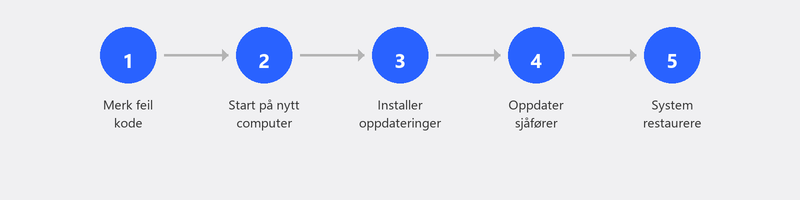
En blå skjerm (offisielt: Blue Screen of Death, eller BSOD) er Windows sin måte å si: noe gikk så galt at jeg må stoppe meg selv for å forhindre ytterligere skade. Så det er faktisk en beskyttelsesmekanisme. Windows samler inn informasjon om hva som gikk galt (feilkoden på skjermen) og starter seg selv på nytt.
De vanligste årsakene

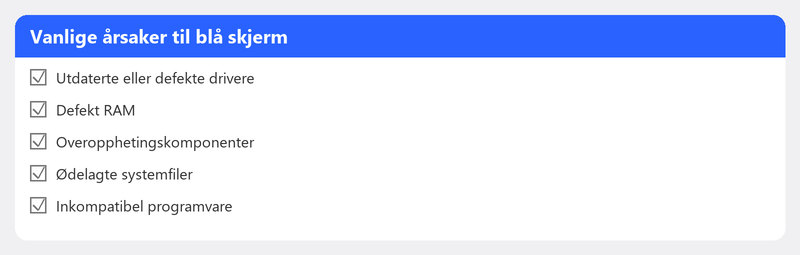
En blå skjerm kan ha ulike årsaker. Det vanligste er driverproblemer (en driver som ikke fungerer bra med Windows), en nylig Windows-oppdatering som forstyrret noe, feil minne (RAM), overoppheting av prosessoren eller i sjeldne tilfeller skadelig programvare. Problemet oppstår ofte kort tid etter en oppdatering eller installasjon av ny maskinvare eller programvare.
Trinn 1: Start datamaskinen på nytt
I mange tilfeller er en blå skjerm en engangshendelse. Windows reparerer seg selv under omstart og problemet kommer ikke tilbake. Hvis datamaskinen fungerer normalt etter omstart og den blå skjermen ikke kommer tilbake, var det sannsynligvis et midlertidig problem. Men hold øye med det: hvis det ikke kommer tilbake innen en uke, er det ingenting å bekymre seg for.
Trinn 2: Installer de nyeste Windows-oppdateringene
Microsoft utgir jevnlig oppdateringer som løser kjente problemer, inkludert årsaker til blå skjermer. Gå til Innstillinger, Windows Update, Se etter oppdateringer. Installer alt tilgjengelig og start datamaskinen på nytt. Microsoft har en spesifikk side om å fikse blå skjermer.
Trinn 3: Sjekk nylig installert programvare eller drivere
Har du nylig installert et nytt program, oppdatert en driver eller koblet til ny maskinvare? Det kan være utløseren. Prøv å angre den nylige endringen. Du kan rulle tilbake en driver gjennom Enhetsbehandling (høyreklikk på enheten, Egenskaper, fanen Driver, Tilbakestill driver). Du kan også bruke et systemgjenopprettingspunkt for å returnere datamaskinen til en tid da alt fortsatt fungerte.
Trinn 4: Kjør Windows Memory Diagnostic
Defekt minne er en vanlig årsak til tilbakevendende blåskjermer. Windows har et innebygd verktøy for å teste RAM-en din. Trykk på Windows-tasten, skriv mdsched og trykk Enter. Velg Start på nytt nå og se etter problemer. Datamaskinen starter på nytt og kjører en minnetest. Dette tar fem til tjue minutter. Etterpå starter Windows opp igjen og viser resultatene. Microsoft forklarer Memory Diagnostic her.
Trinn 5: Slå opp feilkoden
Den blå skjermen viser alltid en stoppkode, for eksempel IRQL_NOT_LESS_OR_EQUAL, KERNEL_DATA_INPAGE_ERROR eller CRITICAL_PROCESS_DIED. Skriv ned denne koden (ta et bilde med telefonen om nødvendig). Du kan slå opp koden på Microsofts støttenettsted for å lære mer om den spesifikke årsaken. Dette hjelper også hvis du kontakter en spesialist.
Kommer blå skjerm stadig tilbake? Vi hjelper eksternt
En engangsblå skjerm er sjelden grunn til bekymring. Men hvis det fortsetter å gjenta seg, er det et dypere problem som krever diagnose. Ring oss og en spesialist vil se på feilloggene på datamaskinen din, identifisere årsaken og fikse problemet. Du kan se på skjermen mens vi jobber.
Les også artikkelen vår omtreg datamaskinhvis datamaskinen din også har ytelsesproblemer ved siden av blå skjermer, eller vår artikkel omWindows-oppdatering mislykteshvis den blå skjermen startet etter en oppdatering.
Ofte stilte spørsmål
Er en blå skjerm et tegn på at datamaskinen min er ødelagt?
Nesten aldri. En blå skjerm er Windows sin måte å merke et alvorlig programvare- eller driverproblem på. I de fleste tilfeller (omtrent 90 prosent) er det et programvareproblem som kan fikses. Bare i kombinasjon med merkelige lyder eller en brennende lukt kan det være maskinvare.
Kan jeg miste data fra en blå skjerm?
Arbeidet du gjorde i det øyeblikket (for eksempel et ulagret dokument) kan gå tapt. Men dine lagrede filer på harddisken påvirkes ikke av en blå skjerm. Lagre arbeidet ditt regelmessig for å minimere tap.
Hva betyr feilkoden på den blå skjermen?
Feilkoden (stoppkoden) indikerer hvilken del av Windows som forårsaket problemet. Hver kode refererer til en bestemt type feil. Å slå opp koden hjelper deg med å finne årsaken. De vanligste peker på driver- eller minnerelaterte problemer.
Hvor ofte bør en blå skjerm oppstå?
En gang i året eller mindre er vanligvis ingen grunn til bekymring. Datamaskiner er komplekse og noen ganger går ting galt. Hvis du får dem flere ganger per måned eller per uke, er det et strukturelt problem som må undersøkes.
Kan et virus forårsake blå skjerm?
Ja, men det er ikke den vanligste årsaken. Noe skadelig programvare kan skade systemfiler, noe som kan føre til blå skjermer. Hvis du opplever andre merkelige symptomer ved siden av blå skjermer (popup-vinduer, ukjente programmer), kjør en fullstendig virusskanning.
Blå skjerm som stadig kommer tilbake? Ring +31 10 268 7172 og en spesialist vil undersøke [lenke til /fjernhjelp]
Trenger du hjelp? Vi kobler til eksternt.
En spesialist ser på datamaskinen din eksternt. Vurderingen er gratis.