
Je bent iets aan het doen op je computer en plotseling wordt het hele scherm blauw. Er verschijnt een verdrietig gezichtje, een foutcode, en de melding dat je computer opnieuw moet worden opgestart. J...
Je bent iets aan het doen op je computer en plotseling wordt het hele scherm blauw. Er verschijnt een verdrietig gezichtje, een foutcode, en de melding dat je computer opnieuw moet worden opgestart. Je hart slaat over. Is je computer kapot? Zijn je bestanden weg? In de meeste gevallen is het antwoord: nee. Een blauw scherm is vervelend, maar zelden het einde van je computer.
Wat is een blauw scherm precies?
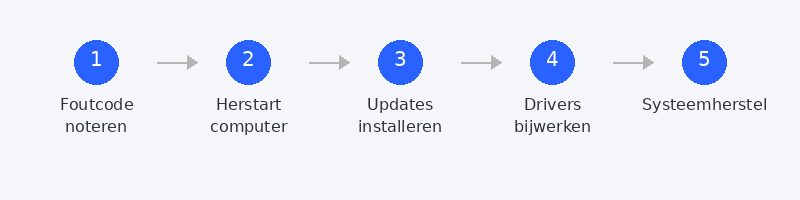
Een blauw scherm (officieel: Blue Screen of Death, afgekort BSOD) is de manier waarop Windows zegt: er is iets zo fout gegaan dat ik mezelf moet stoppen om verdere schade te voorkomen. Het is dus eigenlijk een beschermingsmechanisme. Windows verzamelt informatie over wat er misging (de foutcode op het scherm) en start zichzelf opnieuw op.
De meest voorkomende oorzaken

Een blauw scherm kan verschillende oorzaken hebben. De meest voorkomende zijn driver-problemen (een stuurprogramma dat niet goed samenwerkt met Windows), een recente Windows-update die iets heeft verstoord, defect geheugen (RAM), oververhitting van de processor, of in zeldzame gevallen malware. Vaak treedt het probleem op kort na een update of de installatie van nieuwe hardware of software.
Stap 1: Start je computer opnieuw op

In veel gevallen is een blauw scherm een eenmalig incident. Windows herstelt zichzelf bij de herstart en het probleem komt niet terug. Als je computer na de herstart normaal werkt en het blauwe scherm niet terugkomt, was het waarschijnlijk een tijdelijk probleem. Houd het wel in de gaten: komt het binnen een week niet terug, dan is er niets aan de hand.
Stap 2: Installeer de laatste Windows-updates
Microsoft brengt regelmatig updates uit die bekende problemen oplossen, inclusief oorzaken van blauwe schermen. Ga naar Instellingen, Windows Update, Controleren op updates. Installeer alles wat beschikbaar is en herstart je computer. Microsoft heeft een specifieke pagina over het oplossen van blauwe schermen.
Stap 3: Controleer recent geïnstalleerde software of drivers
Heb je recent een nieuw programma geïnstalleerd, een driver bijgewerkt, of nieuwe hardware aangesloten? Dat kan de trigger zijn. Probeer de recente wijziging ongedaan te maken. Je kunt een driver terugdraaien via Apparaatbeheer (rechtermuisklik op het apparaat, Eigenschappen, tabblad Stuurprogramma, Vorig stuurprogramma). Je kunt ook een Systeemherstelpunt gebruiken om je computer terug te zetten naar een moment waarop alles nog werkte.
Stap 4: Voer de Windows Geheugencontrole uit
Defect geheugen is een veelvoorkomende oorzaak van terugkerende blauwe schermen. Windows heeft een ingebouwde tool om je RAM te testen. Druk op de Windows-toets, typ mdsched, en druk op Enter. Kies voor Nu opnieuw starten en controleren. De computer herstart en voert een geheugentest uit. Dit duurt vijf tot twintig minuten. Na afloop start Windows weer op en toont de resultaten. Microsoft legt hier de geheugencontrole uit.
Stap 5: De foutcode opzoeken
Op het blauwe scherm staat altijd een stopcode, zoals IRQL_NOT_LESS_OR_EQUAL, KERNEL_DATA_INPAGE_ERROR of CRITICAL_PROCESS_DIED. Noteer deze code (maak eventueel een foto met je telefoon). Je kunt de code opzoeken op de Microsoft-supportwebsite om meer te weten te komen over de specifieke oorzaak. Dit helpt ook als je contact opneemt met een specialist.
Blauw scherm blijft terugkomen? Wij helpen op afstand
Een eenmalig blauw scherm is zelden reden tot zorg. Maar als het regelmatig terugkomt, is er een dieper probleem dat diagnose vereist. Bel ons en een specialist bekijkt de foutlogboeken op je computer, identificeert de oorzaak, en lost het probleem op. Je kunt meekijken op je scherm terwijl we werken.
Lees ook ons artikel over computer traag als je computer naast blauwe schermen ook prestatieproblemen vertoont, of ons artikel over Windows update mislukt als het blauwe scherm na een update begon.
Veelgestelde vragen
Is een blauw scherm een teken dat mijn computer kapot is?
Bijna nooit. Een blauw scherm is Windows’ manier om een ernstig software- of driverprobleem te signaleren. In de meeste gevallen (zo’n 90 procent) is het een softwareprobleem dat op te lossen is. Alleen als het gecombineerd wordt met vreemde geluiden of een brandgeur, kan het hardware zijn.
Kan ik data verliezen door een blauw scherm?
Het werk waar je op dat moment mee bezig was (een niet-opgeslagen document bijvoorbeeld) kan verloren gaan. Maar je opgeslagen bestanden op de harde schijf worden niet aangetast door een blauw scherm. Sla je werk regelmatig op om verlies te minimaliseren.
Wat betekent de foutcode op het blauwe scherm?
De foutcode (stopcode) geeft aan welk onderdeel van Windows het probleem veroorzaakte. Elke code verwijst naar een specifiek type fout. Door de code op te zoeken kun je de oorzaak achterhalen. De meest voorkomende wijzen op driver- of geheugen-gerelateerde problemen.
Hoe vaak mag een blauw scherm voorkomen?
Eens per jaar of minder is normaal gesproken geen reden tot zorg. Computers zijn complex en soms gaat er iets mis. Krijg je het meerdere keren per maand of per week? Dan is er een structureel probleem dat onderzoek verdient.
Kan een virus een blauw scherm veroorzaken?
Ja, maar het is niet de meest voorkomende oorzaak. Sommige malware kan systeembestanden beschadigen, wat tot blauwe schermen kan leiden. Als je naast blauwe schermen ook andere vreemde symptomen hebt (pop-ups, onbekende programma’s), draai dan een volledige virusscan.
Blauw scherm dat blijft terugkomen? Bel +31 10 268 7172 en een specialist zoekt het uit → [link naar /hulp-op-afstand]
Tech-Amigo
Kennisbankartikelen
Artikelen 11 t/m 20
Uitgewerkt op basis van de content briefings
Klaar voor publicatie na review en invullen van Tech-Amigo en +31 10 268 7172
Inhoudsoverzicht
11. Phishing mail herkennen /kennisbank/phishing-mail-herkennen
12. Windows update mislukt /kennisbank/windows-update-mislukt
13. Email instellen /kennisbank/email-instellen-computer
14. IT support voor ZZP'ers /kennisbank/it-support-zzp
15. Bestanden kwijt /kennisbank/bestanden-kwijt-data-herstellen
16. Backup maken /kennisbank/backup-maken-computer
17. Nieuwe computer inrichten /kennisbank/nieuwe-computer-inrichten
18. Smartphone & tablet hulp ouderen /kennisbank/smartphone-tablet-hulp-ouderen
19. Office installeren /kennisbank/office-installeren-hulp
20. Belastingaangifte online hulp /kennisbank/belastingaangifte-online-hulp
Hulp nodig? Wij helpen op afstand.
Een specialist kijkt mee op uw computer. De beoordeling is gratis.