
Você está trabalhando no computador e de repente a tela inteira fica azul. Um rosto triste aparece, junto com um código de erro e uma mensagem informando que o computador precisa ser reiniciado. Ei...
Você está trabalhando no computador e de repente a tela inteira fica azul. Um rosto triste aparece, junto com um código de erro e uma mensagem informando que o computador precisa ser reiniciado. Seu coração pula uma batida. Seu computador está quebrado? Seus arquivos desapareceram? Na maioria dos casos, a resposta é: não. Uma tela azul é irritante, mas raramente é o fim do seu computador.
O que exatamente é uma tela azul?
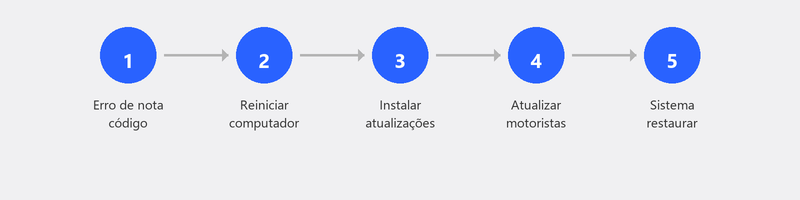
Uma tela azul (oficialmente: Tela Azul da Morte, ou BSOD) é a maneira do Windows dizer: algo deu tão errado que preciso me conter para evitar maiores danos. Então, na verdade, é um mecanismo de proteção. O Windows coleta informações sobre o que deu errado (o código de erro na tela) e se reinicia.
As causas mais comuns

Uma tela azul pode ter várias causas. Os mais comuns são problemas de driver (um driver que não funciona bem com o Windows), uma atualização recente do Windows que interrompeu algo, falha na memória (RAM), superaquecimento do processador ou, em casos raros, malware. O problema geralmente ocorre logo após uma atualização ou instalação de novo hardware ou software.
Etapa 1: reinicie seu computador

Em muitos casos, uma tela azul é um incidente único. O Windows se repara durante a reinicialização e o problema não retorna. Se o seu computador funcionar normalmente após a reinicialização e a tela azul não voltar, provavelmente foi um problema temporário. Porém, fique de olho: se não retornar dentro de uma semana, não há com o que se preocupar.
Etapa 2: instale as atualizações mais recentes do Windows
A Microsoft lança regularmente atualizações que corrigem problemas conhecidos, incluindo causas de telas azuis. Vá para Configurações, Windows Update, Verifique se há atualizações. Instale tudo disponível e reinicie o computador. A Microsoft tem uma página específica sobre como corrigir telas azuis.
Etapa 3: verifique software ou drivers instalados recentemente
Você instalou recentemente um novo programa, atualizou um driver ou conectou um novo hardware? Esse poderia ser o gatilho. Tente desfazer a alteração recente. Você pode reverter um driver por meio do Gerenciador de dispositivos (clique com o botão direito no dispositivo, Propriedades, guia Driver, Reverter driver). Você também pode usar um ponto de restauração do sistema para retornar o computador a um momento em que tudo ainda funcionava.
Etapa 4: execute o diagnóstico de memória do Windows
Memória defeituosa é uma causa comum de telas azuis recorrentes. O Windows possui uma ferramenta integrada para testar sua RAM. Pressione a tecla Windows, digite mdsched e pressione Enter. Escolha Reiniciar agora e verifique se há problemas. O computador é reiniciado e executa um teste de memória. Isso leva de cinco a vinte minutos. Depois, o Windows inicializa novamente e mostra os resultados. A Microsoft explica o diagnóstico de memória aqui.
Etapa 5: procure o código de erro
A tela azul sempre mostra um código de parada, como IRQL_NOT_LESS_OR_EQUAL, KERNEL_DATA_INPAGE_ERROR ou CRITICAL_PROCESS_DIED. Anote este código (tire uma foto com seu telefone, se necessário). Você pode consultar o código no site de suporte da Microsoft para saber mais sobre a causa específica. Isso também ajuda se você entrar em contato com um especialista.
A tela azul continua voltando? Ajudamos remotamente
Uma tela azul única raramente é motivo de preocupação. Mas se continuar recorrente, há um problema mais profundo que requer diagnóstico. Ligue para nós e um especialista examinará os registros de erros do seu computador, identificará a causa e corrigirá o problema. Você pode assistir na tela enquanto trabalhamos.
Leia também nosso artigo sobrecomputador lentose o seu computador também apresentar problemas de desempenho junto com telas azuis, ou nosso artigo sobreFalha na atualização do Windowsse a tela azul começou após uma atualização.
Perguntas frequentes
Uma tela azul é um sinal de que meu computador está quebrado?
Quase nunca. Uma tela azul é a maneira do Windows sinalizar um problema sério de software ou driver. Na maioria dos casos (cerca de 90%), é um problema de software que pode ser corrigido. Somente quando combinado com sons estranhos ou cheiro de queimado poderia ser hardware.
Posso perder dados de uma tela azul?
O trabalho que você estava realizando naquele momento (um documento não salvo, por exemplo) pode ser perdido. Mas os arquivos salvos no disco rígido não são afetados pela tela azul. Salve seu trabalho regularmente para minimizar perdas.
O que significa o código de erro na tela azul?
O código de erro (código de parada) indica qual parte do Windows causou o problema. Cada código refere-se a um tipo específico de erro. Consultar o código ajuda a determinar a causa. Os mais comuns apontam para problemas relacionados ao driver ou à memória.
Com que frequência deve ocorrer uma tela azul?
Uma vez por ano ou menos geralmente não é motivo de preocupação. Os computadores são complexos e às vezes as coisas dão errado. Se você os receber várias vezes por mês ou por semana, há um problema estrutural que precisa ser investigado.
Um vírus pode causar uma tela azul?
Sim, mas não é a causa mais comum. Alguns malwares podem danificar arquivos do sistema, o que pode causar telas azuis. Se você estiver enfrentando outros sintomas estranhos junto com telas azuis (pop-ups, programas desconhecidos), execute uma verificação completa de vírus.
Tela azul que sempre volta? Ligue para +31 10 268 7172 e um especialista investigará [link para /ajuda-remota]
Precisa de ajuda? Ligamos remotamente.
Um especialista examina o seu computador remotamente. A avaliação é gratuita.