En smarttelefon eller nettbrett kan gjøre livet ditt mer behagelig. Holde kontakten med barn og barnebarn via videosamtaler, dele bilder i en familieapp, eller rett og slett lese nyhetene på et større skjermbilde...
En smarttelefon eller nettbrett kan gjøre livet ditt mer behagelig. Holde kontakten med barn og barnebarn via videosamtaler, dele bilder i en familieapp eller rett og slett lese nyhetene på en større skjerm. Men det er ikke alltid like enkelt å sette opp og bruke en slik enhet. Det er greit. Vi hjelper deg gjerne, rolig og i ditt eget tempo.
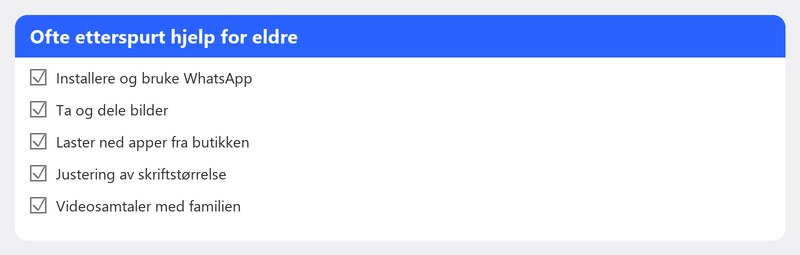
Installere og bruke WhatsApp
WhatsApp er den mest brukte meldingsappen i Nederland. For å installere det, åpne App Store (iPhone) eller Play Store (Android) på telefonen. Søk etter «WhatsApp» og trykk på Installer. Etter installasjonen åpner du appen, skriver inn telefonnummeret ditt og bekrefter med koden du mottar via tekstmelding.
Tips: be et familiemedlem om å hjelpe deg med det første oppsettet. Eller ring oss: vi veileder deg gjennom hvert trinn over telefonen.
Videosamtaler med familien

Videosamtaler er mulig via WhatsApp (trykk på kameraikonet ved siden av en kontakt), FaceTime (kun iPhone og iPad), eller Zoom eller Skype. Alt du trenger er en fungerende internettforbindelse (WiFi) og en enhet med kamera.
Fungerer ikke videosamtalen som den skal? Sjekk om WiFi er slått på, om kameratillatelse er aktivert (Innstillinger, Personvern, Kamera), og om du har nok lys slik at den andre personen kan se deg godt.
Installere og fjerne apper
Du laster ned apper fra App Store (iPhone/iPad) eller Play Store (Android). Søk etter navnet på appen, trykk på Installer og vent til den er ferdig. Appen vises på startskjermen din. Vil du fjerne en app? Hold fingeren på appikonet til en meny vises, og velg Avinstaller.
Er en app trygg? Apper i den offisielle App Store og Play Store blir kontrollert. Last aldri ned apper fra nettsteder eller via lenker i meldinger.
Telefon eller nettbrett har blitt tregt
En treg enhet er ofte et resultat av for lite lagringsplass eller for mange apper som kjører i bakgrunnen. Du kan frigjøre lagringsplass ved å overføre bilder til datamaskinen din og ved å fjerne apper du ikke lenger bruker. Å starte enheten på nytt hjelper også.
Overføre og lagre bilder
Bildene dine er minner, og du vil ikke miste dem. Du kan overføre dem til datamaskinen din via en USB-kabel, eller automatisk lagre dem i skyen via Google Photos (Android) eller iCloud (iPhone). På denne måten har du alltid en kopi, selv om telefonen går i stykker.
Vi hjelper deg over telefon med smarttelefon eller nettbrett
Hjelp med smarttelefon eller nettbrett er enklest over telefonen. Du ringer oss, og vi veileder deg steg for steg. Du trenger ikke koble til datamaskinen din: vi snakker deg rett og slett gjennom det. Tålmodig, i klartekst og uten å forhaste seg.
Trenger du hjelp med smarttelefonen eller nettbrettet? Ring +31 10 268 7172 -- vi forklarer alt rolig [lenke til /fjernhjelp]
Ofte stilte spørsmål
Kan du også hjelpe med en iPhone eller iPad?
Ja. Våre spesialister hjelper til med både Android-enheter (Samsung, Huawei, etc.) og Apple-enheter (iPhone, iPad). Trinnene er noen ganger forskjellige, men prinsippet er det samme.
Hvordan gjør jeg teksten større på telefonen min?
Gå til Innstillinger, Skjerm (eller Skjerm) og se etter Skriftstørrelse eller Tekststørrelse. Skyv linjen til høyre for å gjøre teksten større. På iPhones finner du dette under Innstillinger, Skjerm og lysstyrke, Tekststørrelse.
Er det trygt å installere apper?
Apper fra den offisielle App Store (iPhone) og Play Store (Android) er generelt trygge. Installer aldri apper via lenker i meldinger eller e-poster, og gi bare apper de tillatelsene de faktisk trenger.
Kan jeg videosamtale uten WiFi?
Ja, men da bruker du mobildataene dine. Videosamtaler bruker relativt mye data: en halvtimes samtale koster omtrent 500 MB. Hvis du har et begrenset dataabonnement, anbefales WiFi.
Hvordan stopper jeg telefonen min fra konstant å lage lyder?
Gå til Innstillinger, Varsler. Her kan du angi per app om du vil motta varsler og om de kan lage lyd. Du kan også aktivere Ikke forstyrr-modus for å dempe alle lyder midlertidig.
Trenger du hjelp? Vi kobler til eksternt.
En spesialist ser på datamaskinen din eksternt. Vurderingen er gratis.