En smartphone eller tablet kan gøre dit liv mere behageligt. At holde kontakten med børn og børnebørn via videoopkald, dele billeder i en familie-app eller blot læse nyhederne på et større skærmbillede...
En smartphone eller tablet kan gøre dit liv mere behageligt. Hold kontakten med børn og børnebørn via videoopkald, deling af billeder i en familie-app eller blot at læse nyhederne på en større skærm. Men opsætning og brug af sådan en enhed er ikke altid ligetil. Det er okay. Vi hjælper dig gerne, roligt og i dit eget tempo.
Installation og brug af WhatsApp
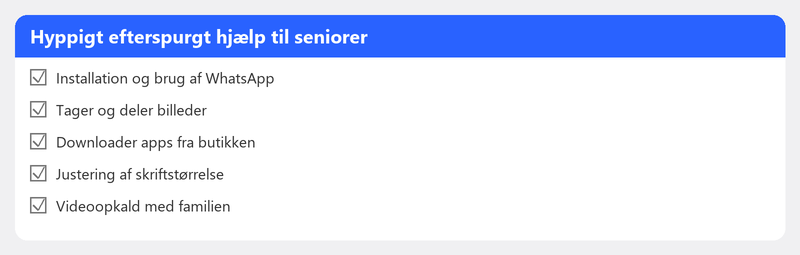
WhatsApp er den mest udbredte beskedapp i Holland. For at installere det skal du åbne App Store (iPhone) eller Play Store (Android) på din telefon. Søg efter "WhatsApp", og tryk på Installer. Efter installationen skal du åbne appen, indtaste dit telefonnummer og bekræfte med den kode, du modtager via sms.
Tip: Bed et familiemedlem om at hjælpe dig med den indledende opsætning. Eller ring til os: vi guider dig gennem hvert trin over telefonen.
Videoopkald med familien

Videoopkald er muligt via WhatsApp (tryk på kameraikonet ved siden af en kontakt), FaceTime (kun iPhones og iPads) eller Zoom eller Skype. Alt du behøver er en fungerende internetforbindelse (WiFi) og en enhed med et kamera.
Videoopkald fungerer ikke korrekt? Tjek, om WiFi er slået til, om kameratilladelse er aktiveret (Indstillinger, Privatliv, Kamera), og om du har nok lys, så den anden person kan se dig godt.
Installation og fjernelse af apps
Du downloader apps fra App Store (iPhone/iPad) eller Play Store (Android). Søg efter navnet på appen, tryk på Installer, og vent, indtil det er færdigt. Appen vises på din startskærm. Vil du fjerne en app? Hold fingeren på app-ikonet, indtil en menu vises, og vælg Afinstaller.
Er en app sikker? Apps i den officielle App Store og Play Store er undersøgt. Download aldrig apps fra websteder eller via links i beskeder.
Telefon eller tablet er blevet langsom
En langsom enhed er ofte resultatet af for lidt lagerplads eller for mange apps, der kører i baggrunden. Du kan frigøre lagerplads ved at overføre billeder til din computer og ved at fjerne apps, du ikke længere bruger. Det hjælper også at genstarte din enhed.
Overførsel og lagring af fotos
Dine billeder er minder, og du ønsker ikke at miste dem. Du kan overføre dem til din computer via et USB-kabel eller automatisk gemme dem i skyen via Google Fotos (Android) eller iCloud (iPhone). På denne måde har du altid en kopi, selvom din telefon går i stykker.
Vi hjælper dig over telefonen med din smartphone eller tablet
Hjælp til en smartphone eller tablet er nemmest over telefonen. Du ringer til os, og vi guider dig trin for trin. Du behøver ikke at oprette forbindelse til din computer: vi taler dig bare igennem det. Tålmodigt, i almindeligt sprog og uden at skynde sig.
Har du brug for hjælp til din smartphone eller tablet? Ring til +31 10 268 7172 -- vi forklarer det hele roligt [link til /fjernhjælp]
Ofte stillede spørgsmål
Kan du også hjælpe med en iPhone eller iPad?
Ja. Vores specialister hjælper med både Android-enheder (Samsung, Huawei osv.) og Apple-enheder (iPhone, iPad). Trinene er nogle gange forskellige, men princippet er det samme.
Hvordan gør jeg teksten større på min telefon?
Gå til Indstillinger, Skærm (eller Skærm) og se efter Skriftstørrelse eller Tekststørrelse. Skub bjælken til højre for at gøre teksten større. På iPhones finder du dette under Indstillinger, Skærm og lysstyrke, Tekststørrelse.
Er det sikkert at installere apps?
Apps fra den officielle App Store (iPhone) og Play Store (Android) er generelt sikre. Installer aldrig apps via links i beskeder eller e-mails, og giv kun apps de tilladelser, de faktisk har brug for.
Kan jeg videoopkald uden WiFi?
Ja, men så bruger du dine mobildata. Videoopkald bruger relativt meget data: Et opkald på en halv time koster omkring 500 MB. Hvis du har et begrænset dataabonnement, anbefales WiFi.
Hvordan forhindrer jeg min telefon i konstant at lave lyde?
Gå til Indstillinger, Notifikationer. Her kan du per app indstille, om du vil modtage notifikationer, og om de må give lyd. Du kan også aktivere tilstanden Forstyr ikke for midlertidigt at slå alle lyde fra.
Brug for hjælp? Vi forbinder os på afstand.
En specialist kigger på din computer på afstand. Vurderingen er gratis.