Du öppnar ett program som fungerade perfekt igår, och det kraschar. Eller så öppnar den men fryser direkt. Eller så får du ett felmeddelande som inte betyder något för dig. Programvara som inte samarbetar är en da...
Du öppnar ett program som fungerade perfekt igår, och det kraschar. Eller så öppnar den men fryser direkt. Eller så får du ett felmeddelande som inte betyder något för dig. Programvara som inte samarbetar är en daglig frustration, men lösningen är nästan alltid enklare än vad felmeddelandet antyder.
Den här artikeln ger dig sex steg som gäller praktiskt taget alla program. För specifika problem med Outlook, läs vår artikel om Outlook-problem. För Office-problem: Office-installation och felsökning.
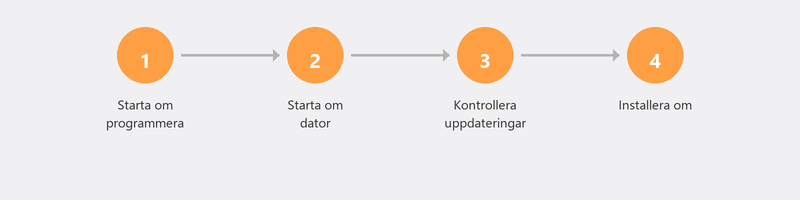
Steg 1: Stäng programmet via Aktivitetshanteraren
Om ett program är fruset och inte svarar på klick kan du tvinga det att stängas. Tryck på Ctrl + Shift + Esc för att öppna Aktivitetshanteraren. Hitta programmet i listan, klicka på det och klicka på Avsluta uppgift. Vänta tio sekunder och öppna programmet igen.
Steg 2: Starta om datorn

Den tidlösa klassikern, och av goda skäl. En omstart rensar arbetsminnet, avslutar processer som har fastnat och ger Windows en ren start. Många programvaruproblem försvinner efter en omstart. Det tar två minuter och sparar dig mycket frustration.
Steg 3: Sök efter uppdateringar
Föråldrad programvara kan orsaka konflikter, särskilt efter en Windows-uppdatering. Kontrollera om det finns en ny version av programmet tillgänglig (vanligtvis via Hjälp, Sök efter uppdateringar eller på utvecklarens webbplats). Uppdatera även själva Windows: Inställningar, Windows Update, Sök efter uppdateringar.
Steg 4: Reparera eller installera om programmet
Windows har en inbyggd reparationsfunktion för många program. Gå till Inställningar, Appar, Installerade appar. Hitta programmet, klicka på de tre prickarna och välj Ändra eller Reparera (om tillgängligt). Hjälper inte det? Ta bort programmet helt (välj Avinstallera) och installera om det från den officiella webbplatsen eller via Microsoft Store.
Steg 5: Testa kompatibilitetsläge
Använder du ett äldre program i Windows 10 eller 11? Ett kompatibilitetsproblem kan vara orsaken. Högerklicka på programikonen, välj Egenskaper, fliken Kompatibilitet. Markera "Kör det här programmet i kompatibilitetsläge för" och välj en äldre Windows-version (prova Windows 8 eller 7). Klicka på OK och starta programmet.
Steg 6: Sök efter skadlig programvara
Ibland orsakar skadlig programvara programkrascher genom att skada systemfiler eller använda för många systemresurser. Kör en fullständig virussökning om andra steg inte fungerar. Läs vår artikel om att ta bort virus för hela proceduren. Läs även vår artikel om långsam dator om programmet inte kraschar utan är extremt långsamt.
Kan inte programmet fungera? Vi hjälper till på distans
Programvaruproblem är idealiska att lösa på distans. En specialist kontrollerar felmeddelandet, granskar loggfiler och reparerar eller installerar om programmet. Ring oss så fungerar det igen inom en timme.
Program som inte kommer att samarbeta? Ring +31 10 268 7172 så fixar vi det på distans
Vanliga frågor
Varför kraschar ett program plötsligt när det alltid fungerade?
De vanligaste orsakerna: en Windows-uppdatering som orsakar en konflikt, en uppdatering av själva programmet som innehåller en bugg, otillräckligt diskutrymme eller en skadad programfil. Stegen i den här artikeln hjälper dig att identifiera orsaken.
Kommer jag att förlora min data om jag installerar om ett program?
Det beror på programmet. De flesta program lagrar dina data separat från programfilerna (i din dokumentmapp eller i molnet). Under ominstallationen bevaras dessa data. Men gör alltid en säkerhetskopia först bara för att vara säker.
Hur hittar jag rätt version av ett program för min dator?
Kontrollera om du kör Windows 10 eller 11 (Inställningar, System, Om) och om du har ett 32-bitars eller 64-bitars system (visas på samma sida). Ladda sedan ner motsvarande version från utvecklarens webbplats. De flesta datorer idag kör 64-bitars.
Vad betyder "det här programmet svarar inte"?
Programmet är fruset: det utför inte längre instruktioner och svarar inte på klick. Detta kan orsakas av ett fel i programmet, otillräckligt minne eller en konflikt med annan programvara. Stäng den via Aktivitetshanteraren och öppna den igen.
Kan jag köra gamla program på Windows 11?
Många äldre program fungerar fortfarande på Windows 11. Om det inte fungerar, prova kompatibilitetsläge (steg 5). Mycket gammal programvara (designad för Windows XP eller tidigare) kan vara permanent inkompatibel. I så fall är ett alternativt program det bästa alternativet.
Behöver du hjälp? Vi ansluter på distans.
En specialist tittar på din dator på distans. Bedömningen är gratis.