Dün mükemmel çalışan bir programı açtığınızda çöküyor. Veya açılıyor ama hemen donuyor. Veya sizin için hiçbir anlam ifade etmeyen bir hata mesajı alırsınız. İşbirliği yapmayan yazılım bir da...
Dün mükemmel çalışan bir programı açtığınızda çöküyor. Veya açılıyor ama hemen donuyor. Veya sizin için hiçbir anlam ifade etmeyen bir hata mesajı alırsınız. İşbirliği yapmayan yazılımlar günlük bir hayal kırıklığıdır, ancak çözüm neredeyse her zaman hata mesajının önerdiğinden daha basittir.
Bu makalede hemen hemen her program için geçerli olan altı adım verilmektedir. Outlook ile ilgili belirli sorunlar için Outlook sorunları hakkındaki makalemizi okuyun. Office sorunları için: Office kurulumu ve sorun giderme.
Adım 1: Programı Görev Yöneticisi aracılığıyla kapatın
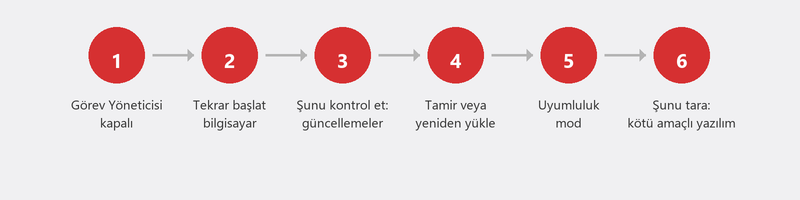
Bir program donmuşsa ve tıklamalara yanıt vermiyorsa onu kapanmaya zorlayabilirsiniz. Görev Yöneticisini açmak için Ctrl + Shift + Esc tuşlarına basın. Listede programı bulun, üzerine tıklayın ve Görevi sonlandır'a tıklayın. On saniye bekleyin ve programı tekrar açın.
2. Adım: Bilgisayarınızı yeniden başlatın

Zamanın ötesinde bir klasik ve bunun iyi bir nedeni var. Yeniden başlatma, çalışma belleğini temizler, takılı kalan işlemleri sona erdirir ve Windows'a temiz bir başlangıç sağlar. Yeniden başlatmanın ardından birçok yazılım sorunu ortadan kalkar. İki dakika sürer ve sizi birçok hayal kırıklığından kurtarır.
3. Adım: Güncellemeleri kontrol edin
Güncel olmayan yazılımlar, özellikle Windows güncellemesinden sonra çakışmalara neden olabilir. Programın yeni bir sürümünün mevcut olup olmadığını kontrol edin (genellikle Yardım, Güncellemeleri kontrol et yoluyla veya geliştiricinin web sitesinden). Ayrıca Windows'un kendisini de güncelleyin: Ayarlar, Windows Güncelleme, Güncellemeleri kontrol et.
4. Adım: Programı onarın veya yeniden yükleyin
Windows'un birçok program için yerleşik bir onarım işlevi vardır. Ayarlar, Uygulamalar, Yüklü uygulamalar'a gidin. Programı bulun, üç noktaya tıklayın ve Değiştir veya Onar'ı (varsa) seçin. Bu yardımcı olmuyor mu? Programı tamamen kaldırın (Kaldır'ı seçin) ve resmi web sitesinden veya Microsoft Mağazası aracılığıyla yeniden yükleyin.
5. Adım: Uyumluluk modunu deneyin
Windows 10 veya 11'de daha eski bir program mı kullanıyorsunuz? Bunun nedeni uyumluluk sorunu olabilir. Program simgesine sağ tıklayın, Özellikler, Uyumluluk sekmesini seçin. "Bu programı uyumluluk modunda çalıştır" seçeneğini işaretleyin ve daha eski bir Windows sürümünü seçin (Windows 8 veya 7'yi deneyin). Tamam'a tıklayın ve programı başlatın.
6. Adım: Kötü amaçlı yazılım olup olmadığını kontrol edin
Bazen kötü amaçlı yazılımlar, sistem dosyalarına zarar vererek veya çok fazla sistem kaynağı kullanarak yazılımın çökmesine neden olur. Diğer adımlar işe yaramazsa tam virüs taraması yapın. Prosedürün tamamı için virüsleri temizleme hakkındaki makalemizi okuyun. Ayrıca program kilitlenmiyor ancak aşırı yavaşsa yavaş bilgisayar hakkındaki makalemizi de okuyun.
Programı çalıştıramıyor musunuz? Uzaktan yardım ediyoruz
Yazılım sorunlarının uzaktan çözülmesi idealdir. Bir uzman hata mesajını kontrol eder, günlük dosyalarını inceler ve programı onarır veya yeniden yükler. Bizi arayın, bir saat içinde tekrar çalışmaya başlayacaktır.
İşbirliği yapmayan program mı? +31 10 268 7172'i arayın, sorunu uzaktan çözelim
Sık sorulan sorular
Her zaman çalışan bir program neden aniden çöküyor?
En yaygın nedenler: Çakışmaya neden olan bir Windows güncellemesi, programın kendisinde hata içeren bir güncelleme, yetersiz disk alanı veya bozuk bir program dosyası. Bu makaledeki adımlar nedeni belirlemenize yardımcı olur.
Bir programı yeniden yüklersem verilerimi kaybeder miyim?
Bu programa bağlıdır. Çoğu program, verilerinizi program dosyalarından ayrı olarak (Belgeler klasörünüzde veya bulutta) depolar. Yeniden yükleme sırasında bu veriler korunur. Ancak güvende olmak için her zaman önce bir yedekleme yapın.
Bilgisayarım için bir programın doğru sürümünü nasıl bulabilirim?
Windows 10 veya 11 çalıştırıp çalıştırmadığınızı (Ayarlar, Sistem, Hakkında) ve sisteminizin 32 bit mi yoksa 64 bit mi olduğunu (aynı sayfada gösterilmektedir) kontrol edin. Daha sonra ilgili sürümü geliştiricinin web sitesinden indirin. Günümüzde çoğu bilgisayar 64 bit çalıştırıyor.
"Bu program yanıt vermiyor" ne anlama geliyor?
Program dondu: artık talimatları yürütmüyor ve tıklamalara yanıt vermiyor. Bunun nedeni programdaki bir hata, yetersiz bellek veya diğer yazılımlarla çakışma olabilir. Görev Yöneticisi aracılığıyla kapatın ve yeniden açın.
Windows 11'de eski programları çalıştırabilir miyim?
Birçok eski program hala Windows 11'de çalışıyor. Çalışmıyorsa uyumluluk modunu deneyin (5. adım). Çok eski yazılımlar (Windows XP veya öncesi için tasarlanmış) kalıcı olarak uyumsuz olabilir. Bu durumda alternatif bir program en iyi seçenektir.
Yardıma mı ihtiyacınız var? Uzaktan bağlanıyoruz.
Bir uzman bilgisayarınıza uzaktan bakar. Değerlendirme ücretsizdir.