
Apri un programma che ha funzionato perfettamente ieri e si blocca. Oppure si apre ma si blocca subito. Oppure ricevi un messaggio di errore che non significa nulla per te. Il software che non collabora è un da...
Apri un programma che ha funzionato perfettamente ieri e si blocca. Oppure si apre ma si blocca subito. Oppure ricevi un messaggio di errore che non significa nulla per te. Il software che non collabora è una frustrazione quotidiana, ma la soluzione è quasi sempre più semplice di quanto suggerisca il messaggio di errore.
Questo articolo illustra sei passaggi applicabili praticamente a qualsiasi programma. Per problemi specifici con Outlook, leggi il nostro articolo sui problemi di Outlook. Per problemi di Office: installazione e risoluzione dei problemi di Office.
Passaggio 1: chiudere il programma tramite Task Manager
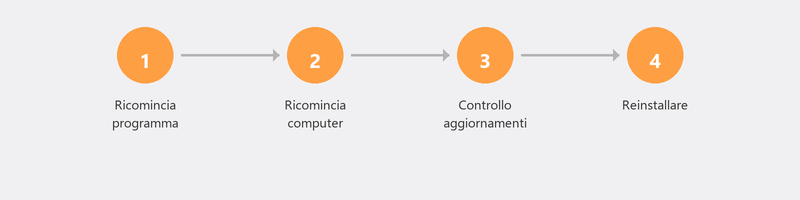
Se un programma è bloccato e non risponde ai clic, puoi forzarne la chiusura. Premi Ctrl + Maiusc + Esc per aprire Task Manager. Trova il programma nell'elenco, fai clic su di esso e fai clic su Termina attività. Attendi dieci secondi e apri nuovamente il programma.
Passaggio 2: riavvia il computer

Il classico senza tempo, e per una buona ragione. Un riavvio cancella la memoria di lavoro, termina i processi bloccati e riavvia Windows in modo pulito. Molti problemi software scompaiono dopo il riavvio. Ci vogliono due minuti e ti risparmia molta frustrazione.
Passaggio 3: controlla gli aggiornamenti
Il software obsoleto può causare conflitti, soprattutto dopo un aggiornamento di Windows. Controlla se è disponibile una nuova versione del programma (di solito tramite Guida, Verifica aggiornamenti o sul sito Web dello sviluppatore). Aggiorna anche Windows stesso: Impostazioni, Windows Update, Verifica aggiornamenti.
Passaggio 4: ripara o reinstalla il programma
Windows ha una funzione di riparazione integrata per molti programmi. Vai su Impostazioni, App, App installate. Trova il programma, fai clic sui tre punti e scegli Modifica o Ripara (se disponibile). Non aiuta? Rimuovi completamente il programma (scegli Disinstalla) e reinstallalo dal sito Web ufficiale o tramite Microsoft Store.
Passaggio 5: prova la modalità compatibilità
Utilizzi un programma precedente su Windows 10 o 11? La causa potrebbe essere un problema di compatibilità. Fare clic con il tasto destro sull'icona del programma, selezionare Proprietà, scheda Compatibilità. Seleziona "Esegui questo programma in modalità compatibilità per" e seleziona una versione precedente di Windows (prova Windows 8 o 7). Fare clic su OK e avviare il programma.
Passaggio 6: verifica la presenza di malware
A volte il malware provoca arresti anomali del software danneggiando i file di sistema o utilizzando troppe risorse di sistema. Esegui una scansione antivirus completa se gli altri passaggi non funzionano. Leggi il nostro articolo sulla rimozione dei virus per la procedura completa. Leggi anche il nostro articolo sui computer lenti se il programma non si blocca ma è estremamente lento.
Non riesci a far funzionare il programma? Aiutiamo a distanza
I problemi software sono ideali da risolvere in remoto. Uno specialista controlla il messaggio di errore, esamina i file di registro e ripara o reinstalla il programma. Chiamaci e funzionerà di nuovo entro un'ora.
Programma che non collaborerà? Chiama il +31 10 268 7172 e sistemeremo il problema da remoto
Domande frequenti
Perché un programma si blocca improvvisamente quando ha sempre funzionato?
Le cause più comuni: un aggiornamento di Windows che causa un conflitto, un aggiornamento del programma stesso che contiene un bug, spazio su disco insufficiente o un file di programma danneggiato. I passaggi descritti in questo articolo ti aiutano a identificare la causa.
Perderò i miei dati se reinstallo un programma?
Dipende dal programma. La maggior parte dei programmi archivia i tuoi dati separatamente dai file del programma (nella cartella Documenti o nel cloud). Durante la reinstallazione, i dati vengono conservati. Ma fai sempre prima un backup per sicurezza.
Come faccio a trovare la versione giusta di un programma per il mio computer?
Controlla se utilizzi Windows 10 o 11 (Impostazioni, Sistema, Informazioni) e se hai un sistema a 32 o 64 bit (mostrato nella stessa pagina). Quindi scarica la versione corrispondente dal sito Web dello sviluppatore. La maggior parte dei computer oggigiorno funziona a 64 bit.
Cosa significa "questo programma non risponde"?
Il programma è bloccato: non esegue più istruzioni e non risponde ai clic. Ciò può essere causato da un errore nel programma, memoria insufficiente o conflitto con altro software. Chiudilo tramite Task Manager e riaprilo.
Posso eseguire vecchi programmi su Windows 11?
Molti programmi meno recenti funzionano ancora su Windows 11. Se non funziona, prova la modalità compatibilità (passaggio 5). Il software molto vecchio (progettato per Windows XP o versioni precedenti) potrebbe essere permanentemente incompatibile. In tal caso, un programma alternativo è l’opzione migliore.
Hai bisogno di aiuto? Ci colleghiamo da remoto.
Uno specialista esamina il tuo computer da remoto. La valutazione è gratuita.