
Je opent een programma dat gisteren nog prima werkte, en het crasht. Of het opent, maar bevriest direct. Of je krijgt een foutmelding die je niets zegt. Software die niet meewerkt is een dagelijkse fr...
Je opent een programma dat gisteren nog prima werkte, en het crasht. Of het opent, maar bevriest direct. Of je krijgt een foutmelding die je niets zegt. Software die niet meewerkt is een dagelijkse frustratie, maar de oplossing is bijna altijd eenvoudiger dan de foutmelding doet vermoeden.
Dit artikel geeft je zes stappen die op vrijwel elk programma van toepassing zijn. Voor specifieke problemen met Outlook, lees ons artikel over Outlook problemen. Voor Office-problemen: Office installeren en probleemoplossing.
Stap 1: Sluit het programma af via Taakbeheer
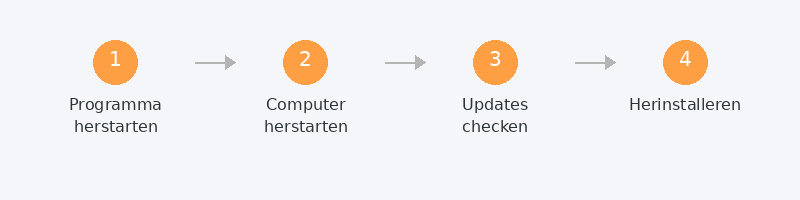
Als een programma bevroren is en niet reageert op klikken, kun je het geforceerd afsluiten. Druk op Ctrl + Shift + Esc om Taakbeheer te openen. Zoek het programma in de lijst, klik erop, en klik op Taak beëindigen. Wacht tien seconden en open het programma opnieuw.
Stap 2: Herstart je computer

De eeuwige klassieker, en met reden. Een herstart ruimt het werkgeheugen op, beëindigt vastgelopen processen, en geeft Windows een schone start. Veel softwareproblemen zijn na een herstart verdwenen. Het kost twee minuten en bespaart je een hoop frustratie.
Stap 3: Controleer op updates
Verouderde software kan conflicten veroorzaken, vooral na een Windows-update. Controleer of er een nieuwe versie beschikbaar is van het programma (meestal via Help, Controleren op updates, of op de website van de ontwikkelaar). Werk ook Windows zelf bij: Instellingen, Windows Update, Controleren op updates.
Stap 4: Het programma repareren of herinstalleren
Windows heeft een ingebouwde reparatiefunctie voor veel programma's. Ga naar Instellingen, Apps, Geïnstalleerde apps. Zoek het programma, klik op de drie puntjes, en kies Wijzigen of Herstellen (als beschikbaar). Helpt dat niet? Verwijder het programma volledig (kies Verwijderen) en installeer het opnieuw vanaf de officiële website of via de Microsoft Store.
Stap 5: Compatibiliteitsmodus proberen
Gebruik je een ouder programma op Windows 10 of 11? Dan kan een compatibiliteitsprobleem de oorzaak zijn. Klik rechts op het programma-icoon, kies Eigenschappen, tabblad Compatibiliteit. Vink "Dit programma uitvoeren in compatibiliteitsmodus" aan en selecteer een eerdere Windows-versie (probeer Windows 8 of 7). Klik OK en start het programma.
Stap 6: Controleer op malware
Soms veroorzaakt malware softwarecrashes door systeembestanden te beschadigen of te veel systeembronnen te gebruiken. Draai een volledige virusscan als andere stappen niet werken. Lees ons artikel over virus verwijderen voor de volledige procedure. Lees ook ons artikel over computer traag als het programma niet crasht maar extreem langzaam is.
Komt het programma niet meer aan de praat? Wij helpen op afstand
Softwareproblemen zijn ideaal om op afstand op te lossen. Een specialist bekijkt de foutmelding, controleert logbestanden, en repareert of herinstalleert het programma. Bel ons en het is binnen het uur weer in orde.
Programma dat niet wil meewerken? Bel +31 10 268 7172 en we lossen het op afstand op
Veelgestelde vragen
Waarom crasht een programma ineens terwijl het altijd werkte?
De meest voorkomende oorzaken: een Windows-update die een conflict veroorzaakt, een update van het programma zelf die een bug bevat, onvoldoende schijfruimte, of een beschadigd programmabestand. De stappen in dit artikel helpen je de oorzaak te achterhalen.
Verlies ik mijn gegevens als ik een programma herinstalleer?
Dat hangt van het programma af. De meeste programma's bewaren je gegevens apart van de programmabestanden (in je Documenten-map of in de cloud). Bij herinstallatie blijven die gegevens behouden. Maar maak voor de zekerheid altijd eerst een backup.
Hoe vind ik de juiste versie van een programma voor mijn computer?
Controleer of je Windows 10 of 11 draait (Instellingen, Systeem, Info) en of je een 32-bit of 64-bit systeem hebt (staat op dezelfde pagina). Download vervolgens de overeenkomstige versie van de website van de ontwikkelaar. De meeste computers draaien tegenwoordig 64-bit.
Wat betekent "dit programma reageert niet"?
Het programma is bevroren: het voert geen instructies meer uit en reageert niet op klikken. Dit kan komen door een fout in het programma, onvoldoende geheugen, of een conflict met andere software. Sluit het af via Taakbeheer en open het opnieuw.
Kan ik oude programma's op Windows 11 draaien?
Veel oudere programma's werken nog op Windows 11. Als het niet lukt, probeer de compatibiliteitsmodus (stap 5). Heel oude software (ontworpen voor Windows XP of eerder) kan echter definitief incompatibel zijn. In dat geval is een alternatief programma de beste optie.
Hulp nodig? Wij helpen op afstand.
Een specialist kijkt mee op uw computer. De beoordeling is gratis.