
Sie öffnen ein Programm, das gestern noch einwandfrei funktionierte, und es stürzt ab. Oder es öffnet sich, friert aber sofort ein. Oder Sie erhalten eine Fehlermeldung, die Ihnen nichts sagt. Software, die nicht mitspiel...
Sie öffnen ein Programm, das gestern noch einwandfrei funktionierte, und es stürzt ab. Oder es öffnet sich, friert aber sofort ein. Oder Sie erhalten eine Fehlermeldung, die Ihnen nichts sagt. Software, die nicht mitspielt, ist eine tägliche Frustration, aber die Lösung ist fast immer einfacher, als die Fehlermeldung vermuten lässt.
Dieser Artikel gibt Ihnen sechs Schritte, die auf nahezu jedes Programm anwendbar sind. Für spezifische Probleme mit Outlook lesen Sie unseren Artikel über Outlook-Probleme. Für Office-Probleme: Office installieren und Problembehandlung.
Schritt 1: Das Programm über den Task-Manager beenden
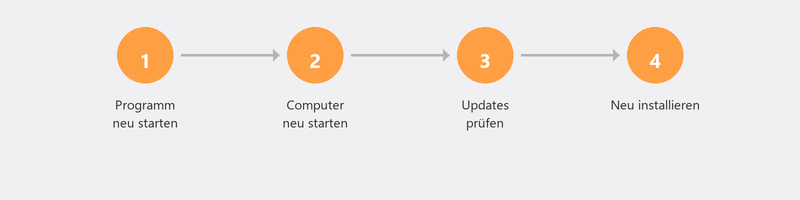
Wenn ein Programm eingefroren ist und nicht auf Klicks reagiert, können Sie es zwangsweise beenden. Drücken Sie Strg + Umschalt + Esc, um den Task-Manager zu öffnen. Suchen Sie das Programm in der Liste, klicken Sie darauf und klicken Sie auf Task beenden. Warten Sie zehn Sekunden und öffnen Sie das Programm erneut.
Schritt 2: Ihren Computer neu starten

Der ewige Klassiker, und das aus gutem Grund. Ein Neustart räumt den Arbeitsspeicher auf, beendet festgefahrene Prozesse und gibt Windows einen sauberen Start. Viele Softwareprobleme sind nach einem Neustart verschwunden. Es kostet zwei Minuten und erspart Ihnen viel Frustration.
Schritt 3: Auf Updates prüfen
Veraltete Software kann Konflikte verursachen, besonders nach einem Windows-Update. Prüfen Sie, ob eine neue Version des Programms verfügbar ist (meist über Hilfe, Nach Updates suchen, oder auf der Website des Entwicklers). Aktualisieren Sie auch Windows selbst: Einstellungen, Windows Update, Nach Updates suchen.
Schritt 4: Das Programm reparieren oder neu installieren
Windows hat eine integrierte Reparaturfunktion für viele Programme. Gehen Sie zu Einstellungen, Apps, Installierte Apps. Suchen Sie das Programm, klicken Sie auf die drei Punkte und wählen Sie Ändern oder Reparieren (falls verfügbar). Hilft das nicht? Entfernen Sie das Programm vollständig (wählen Sie Deinstallieren) und installieren Sie es erneut von der offiziellen Website oder über den Microsoft Store.
Schritt 5: Kompatibilitätsmodus versuchen
Verwenden Sie ein älteres Programm unter Windows 10 oder 11? Dann kann ein Kompatibilitätsproblem die Ursache sein. Klicken Sie mit der rechten Maustaste auf das Programm-Symbol, wählen Sie Eigenschaften, Tab Kompatibilität. Setzen Sie ein Häkchen bei "Programm im Kompatibilitätsmodus ausführen für" und wählen Sie eine ältere Windows-Version (probieren Sie Windows 8 oder 7). Klicken Sie OK und starten Sie das Programm.
Schritt 6: Auf Malware prüfen
Manchmal verursacht Malware Software-Abstürze, indem sie Systemdateien beschädigt oder zu viele Systemressourcen verbraucht. Führen Sie einen vollständigen Virenscan durch, wenn die anderen Schritte nicht helfen. Lesen Sie unseren Artikel über Virus entfernen für die vollständige Vorgehensweise. Lesen Sie auch unseren Artikel über Computer langsam, wenn das Programm nicht abstürzt, sondern extrem langsam ist.
Programm läuft nicht mehr? Wir helfen per Fernwartung
Softwareprobleme eignen sich ideal für Fernwartung. Ein Spezialist betrachtet die Fehlermeldung, prüft Protokolldateien und repariert oder installiert das Programm neu. Rufen Sie uns an und es ist innerhalb einer Stunde wieder in Ordnung.
Programm, das nicht mitspielen will? Rufen Sie +31 10 268 7172 an und wir lösen es per Fernwartung
Häufig gestellte Fragen
Warum stürzt ein Programm plötzlich ab, obwohl es immer funktionierte?
Die häufigsten Ursachen: ein Windows-Update, das einen Konflikt verursacht, ein Update des Programms selbst, das einen Fehler enthält, unzureichender Speicherplatz oder eine beschädigte Programmdatei. Die Schritte in diesem Artikel helfen Ihnen, die Ursache zu ermitteln.
Verliere ich meine Daten, wenn ich ein Programm neu installiere?
Das hängt vom Programm ab. Die meisten Programme speichern Ihre Daten getrennt von den Programmdateien (in Ihrem Dokumente-Ordner oder in der Cloud). Bei einer Neuinstallation bleiben diese Daten erhalten. Erstellen Sie zur Sicherheit aber immer zuerst ein Backup.
Wie finde ich die richtige Version eines Programms für meinen Computer?
Prüfen Sie, ob Sie Windows 10 oder 11 verwenden (Einstellungen, System, Info) und ob Sie ein 32-Bit- oder 64-Bit-System haben (steht auf derselben Seite). Laden Sie dann die entsprechende Version von der Website des Entwicklers herunter. Die meisten Computer laufen heutzutage mit 64-Bit.
Was bedeutet "Dieses Programm reagiert nicht"?
Das Programm ist eingefroren: Es führt keine Anweisungen mehr aus und reagiert nicht auf Klicks. Dies kann an einem Fehler im Programm liegen, an unzureichendem Arbeitsspeicher oder an einem Konflikt mit anderer Software. Beenden Sie es über den Task-Manager und öffnen Sie es erneut.
Kann ich alte Programme unter Windows 11 ausführen?
Viele ältere Programme funktionieren noch unter Windows 11. Wenn es nicht klappt, versuchen Sie den Kompatibilitätsmodus (Schritt 5). Sehr alte Software (entwickelt für Windows XP oder früher) kann jedoch definitiv inkompatibel sein. In diesem Fall ist ein alternatives Programm die beste Option.
Brauchen Sie Hilfe? Wir verbinden uns aus der Ferne.
Ein Spezialist schaut sich Ihren Computer aus der Ferne an. Die Bewertung ist kostenlos.