Du åpner et program som fungerte perfekt i går, og det krasjer. Eller den åpner seg, men fryser umiddelbart. Eller du får en feilmelding som ikke betyr noe for deg. Programvare som ikke vil samarbeide er en da...
Du åpner et program som fungerte perfekt i går, og det krasjer. Eller den åpner seg, men fryser umiddelbart. Eller du får en feilmelding som ikke betyr noe for deg. Programvare som ikke vil samarbeide er en daglig frustrasjon, men løsningen er nesten alltid enklere enn feilmeldingen antyder.
Denne artikkelen gir deg seks trinn som gjelder praktisk talt alle programmer. For spesifikke problemer med Outlook, les artikkelen vår om Outlook-problemer. For Office-problemer: Office-installasjon og feilsøking.
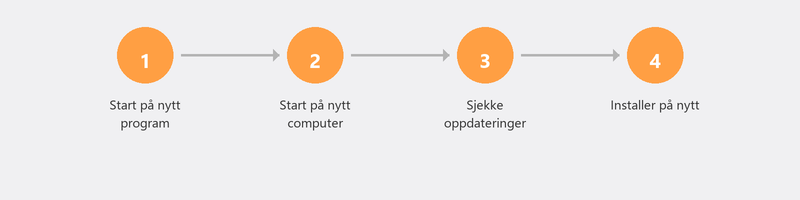
Trinn 1: Lukk programmet via Task Manager
Hvis et program er frosset og ikke reagerer på klikk, kan du tvinge det til å lukke. Trykk Ctrl + Shift + Esc for å åpne Oppgavebehandling. Finn programmet i listen, klikk på det og klikk på Avslutt oppgave. Vent ti sekunder og åpne programmet igjen.
Trinn 2: Start datamaskinen på nytt

Den tidløse klassikeren, og med god grunn. En omstart sletter arbeidsminnet, avslutter fastkjørte prosesser og gir Windows en ren start. Mange programvareproblemer forsvinner etter en omstart. Det tar to minutter og sparer deg for mye frustrasjon.
Trinn 3: Se etter oppdateringer
Utdatert programvare kan forårsake konflikter, spesielt etter en Windows-oppdatering. Sjekk om det er en ny versjon av programmet tilgjengelig (vanligvis via Hjelp, Se etter oppdateringer eller på utviklerens nettsted). Oppdater også selve Windows: Innstillinger, Windows Update, Se etter oppdateringer.
Trinn 4: Reparer eller installer programmet på nytt
Windows har en innebygd reparasjonsfunksjon for mange programmer. Gå til Innstillinger, Apper, Installerte apper. Finn programmet, klikk på de tre prikkene og velg Endre eller Reparer (hvis tilgjengelig). Hjelper ikke det? Fjern programmet helt (velg Avinstaller) og installer det på nytt fra det offisielle nettstedet eller via Microsoft Store.
Trinn 5: Prøv kompatibilitetsmodus
Bruker du et eldre program på Windows 10 eller 11? Et kompatibilitetsproblem kan være årsaken. Høyreklikk på programikonet, velg Egenskaper, Kompatibilitet-fanen. Sjekk "Kjør dette programmet i kompatibilitetsmodus for" og velg en eldre Windows-versjon (prøv Windows 8 eller 7). Klikk OK og start programmet.
Trinn 6: Se etter skadelig programvare
Noen ganger forårsaker skadelig programvare programvarekrasj ved å skade systemfiler eller bruke for mange systemressurser. Kjør en fullstendig virusskanning hvis andre trinn ikke fungerer. Les artikkelen vår om fjerning av virus for hele prosedyren. Les også artikkelen vår om treg datamaskin hvis programmet ikke krasjer, men er ekstremt tregt.
Får du ikke programmet til å fungere? Vi hjelper eksternt
Programvareproblemer er ideelle å løse eksternt. En spesialist sjekker feilmeldingen, gjennomgår loggfiler og reparerer eller reinstallerer programmet. Ring oss og det vil fungere igjen innen en time.
Program som ikke vil samarbeide? Ring +31 10 268 7172, så fikser vi det eksternt
Ofte stilte spørsmål
Hvorfor krasjer et program plutselig når det alltid fungerte?
De vanligste årsakene: en Windows-oppdatering som forårsaker en konflikt, en oppdatering av selve programmet som inneholder en feil, utilstrekkelig diskplass eller en ødelagt programfil. Trinnene i denne artikkelen hjelper deg med å identifisere årsaken.
Vil jeg miste dataene mine hvis jeg installerer et program på nytt?
Det avhenger av programmet. De fleste programmer lagrer dataene dine separat fra programfilene (i Dokumenter-mappen eller i skyen). Under reinstallering blir disse dataene bevart. Men ta alltid en sikkerhetskopi først bare for sikkerhets skyld.
Hvordan finner jeg riktig versjon av et program for datamaskinen min?
Sjekk om du kjører Windows 10 eller 11 (Innstillinger, System, Om) og om du har et 32-bit eller 64-bit system (vist på samme side). Last deretter ned den tilsvarende versjonen fra utviklerens nettsted. De fleste datamaskiner kjører i dag 64-bit.
Hva betyr "dette programmet svarer ikke"?
Programmet er frosset: det utfører ikke lenger instruksjoner og svarer ikke på klikk. Dette kan være forårsaket av en feil i programmet, utilstrekkelig minne eller en konflikt med annen programvare. Lukk den via Task Manager og åpne den på nytt.
Kan jeg kjøre gamle programmer på Windows 11?
Mange eldre programmer fungerer fortsatt på Windows 11. Hvis det ikke fungerer, prøv kompatibilitetsmodus (trinn 5). Svært gammel programvare (designet for Windows XP eller tidligere) kan være permanent inkompatibel. I så fall er et alternativt program det beste alternativet.
Trenger du hjelp? Vi kobler til eksternt.
En spesialist ser på datamaskinen din eksternt. Vurderingen er gratis.