
आप एक प्रोग्राम खोलते हैं जो कल पूरी तरह से काम करता था, और वह क्रैश हो जाता है। या यह खुलता है लेकिन तुरंत जम जाता है। या आपको एक त्रुटि संदेश मिलता है जिसका आपके लिए कोई मतलब नहीं है। वह सॉफ़्टवेयर जो सहयोग नहीं करेगा वह एक दिन है...
आप एक प्रोग्राम खोलते हैं जो कल पूरी तरह से काम करता था, और वह क्रैश हो जाता है। या यह खुलता है लेकिन तुरंत जम जाता है। या आपको एक त्रुटि संदेश मिलता है जिसका आपके लिए कोई मतलब नहीं है। सॉफ़्टवेयर जो सहयोग नहीं करेगा वह एक दैनिक निराशा है, लेकिन समाधान त्रुटि संदेश से सुझाए गए समाधान की तुलना में लगभग हमेशा सरल होता है।
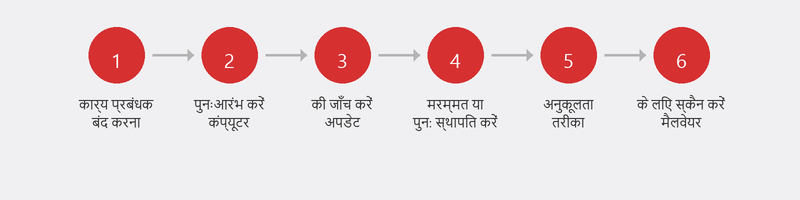
यह आलेख आपको छह चरण देता है जो वस्तुतः किसी भी कार्यक्रम पर लागू होते हैं। आउटलुक के साथ विशिष्ट समस्याओं के लिए, आउटलुक समस्याओं पर हमारा लेख पढ़ें। Office समस्याओं के लिए: Office स्थापना और समस्या निवारण।
चरण 1: टास्क मैनेजर के माध्यम से प्रोग्राम को बंद करें
यदि कोई प्रोग्राम फ़्रीज़ हो गया है और क्लिक का जवाब नहीं दे रहा है, तो आप उसे बंद करने के लिए बाध्य कर सकते हैं। टास्क मैनेजर खोलने के लिए Ctrl + Shift + Esc दबाएँ। सूची में प्रोग्राम ढूंढें, उस पर क्लिक करें और कार्य समाप्त करें पर क्लिक करें। दस सेकंड प्रतीक्षा करें और प्रोग्राम फिर से खोलें।
चरण 2: अपने कंप्यूटर को पुनरारंभ करें

कालातीत क्लासिक, और अच्छे कारण के लिए। पुनरारंभ कार्यशील मेमोरी को साफ़ करता है, रुकी हुई प्रक्रियाओं को समाप्त करता है, और विंडोज़ को एक साफ़ शुरुआत देता है। पुनरारंभ करने के बाद कई सॉफ़्टवेयर समस्याएँ गायब हो जाती हैं। इसमें दो मिनट लगते हैं और आप काफी निराशा से बच जाते हैं।
चरण 3: अपडेट की जाँच करें
पुराना सॉफ़्टवेयर विरोध का कारण बन सकता है, विशेषकर विंडोज़ अपडेट के बाद। जांचें कि क्या प्रोग्राम का कोई नया संस्करण उपलब्ध है (आमतौर पर सहायता के माध्यम से, अपडेट के लिए जांचें, या डेवलपर की वेबसाइट पर)। विंडोज़ को भी अपडेट करें: सेटिंग्स, विंडोज़ अपडेट, अपडेट की जाँच करें।
चरण 4: प्रोग्राम को सुधारें या पुनः इंस्टॉल करें
विंडोज़ में कई प्रोग्रामों के लिए एक अंतर्निहित मरम्मत फ़ंक्शन है। सेटिंग्स, ऐप्स, इंस्टॉल किए गए ऐप्स पर जाएं। प्रोग्राम ढूंढें, तीन बिंदुओं पर क्लिक करें, और संशोधित या मरम्मत (यदि उपलब्ध हो) चुनें। क्या इससे मदद नहीं मिलती? प्रोग्राम को पूरी तरह से हटा दें (अनइंस्टॉल चुनें) और इसे आधिकारिक वेबसाइट से या माइक्रोसॉफ्ट स्टोर के माध्यम से पुनः इंस्टॉल करें।
चरण 5: संगतता मोड आज़माएँ
Windows 10 या 11 पर पुराने प्रोग्राम का उपयोग कर रहे हैं? संगतता समस्या इसका कारण हो सकती है. प्रोग्राम आइकन पर राइट-क्लिक करें, गुण, संगतता टैब चुनें। "इस प्रोग्राम को इसके लिए संगतता मोड में चलाएँ" चेक करें और पुराने Windows संस्करण का चयन करें (Windows 8 या 7 आज़माएँ)। ओके पर क्लिक करें और प्रोग्राम शुरू करें।
चरण 6: मैलवेयर की जाँच करें
कभी-कभी मैलवेयर सिस्टम फ़ाइलों को नुकसान पहुँचाकर या बहुत अधिक सिस्टम संसाधनों का उपयोग करके सॉफ़्टवेयर क्रैश का कारण बनता है। यदि अन्य चरण काम नहीं करते हैं तो पूर्ण वायरस स्कैन चलाएँ। पूरी प्रक्रिया के लिए वायरस हटाने पर हमारा लेख पढ़ें। यदि प्रोग्राम क्रैश नहीं होता है लेकिन बेहद धीमा है तो धीमे कंप्यूटर पर हमारा लेख भी पढ़ें।
क्या प्रोग्राम काम नहीं कर पा रहा? हम दूर से मदद करते हैं
सॉफ़्टवेयर समस्याओं को दूर से हल करने के लिए आदर्श हैं। एक विशेषज्ञ त्रुटि संदेश की जाँच करता है, लॉग फ़ाइलों की समीक्षा करता है, और प्रोग्राम की मरम्मत या पुनः स्थापित करता है। हमें कॉल करें और यह एक घंटे के भीतर फिर से काम करने लगेगा।
प्रोग्राम जो सहयोग नहीं करेगा? +31 10 268 7172 पर कॉल करें और हम इसे दूर से ही ठीक कर देंगे
अक्सर पूछे जाने वाले प्रश्नों
जब कोई प्रोग्राम हमेशा काम करता है तो वह अचानक क्रैश क्यों हो जाता है?
सबसे आम कारण: विंडोज़ अपडेट के कारण विरोध, प्रोग्राम का अपडेट जिसमें बग, अपर्याप्त डिस्क स्थान या दूषित प्रोग्राम फ़ाइल शामिल है। इस आलेख के चरण आपको कारण पहचानने में मदद करते हैं।
यदि मैं किसी प्रोग्राम को पुनः इंस्टॉल करूं तो क्या मैं अपना डेटा खो दूंगा?
यह प्रोग्राम पर निर्भर करता है. अधिकांश प्रोग्राम आपके डेटा को प्रोग्राम फ़ाइलों से अलग संग्रहीत करते हैं (आपके दस्तावेज़ फ़ोल्डर में या क्लाउड में)। पुनर्स्थापना के दौरान, वह डेटा संरक्षित रहता है। लेकिन सुरक्षित रहने के लिए हमेशा पहले एक बैकअप बना लें।
मैं अपने कंप्यूटर के लिए प्रोग्राम का सही संस्करण कैसे ढूंढूं?
जांचें कि क्या आप विंडोज 10 या 11 (सेटिंग्स, सिस्टम, अबाउट) चला रहे हैं और क्या आपके पास 32-बिट या 64-बिट सिस्टम है (उसी पृष्ठ पर दिखाया गया है)। फिर डेवलपर की वेबसाइट से संबंधित संस्करण डाउनलोड करें। आजकल अधिकांश कंप्यूटर 64-बिट पर चलते हैं।
"यह प्रोग्राम प्रतिसाद नहीं दे रहा है" का क्या मतलब है?
प्रोग्राम फ़्रीज़ हो गया है: यह अब निर्देशों को निष्पादित नहीं कर रहा है और क्लिकों का जवाब नहीं दे रहा है। यह प्रोग्राम में त्रुटि, अपर्याप्त मेमोरी या अन्य सॉफ़्टवेयर के साथ विरोध के कारण हो सकता है। इसे टास्क मैनेजर के माध्यम से बंद करें और फिर से खोलें।
क्या मैं Windows 11 पर पुराने प्रोग्राम चला सकता हूँ?
कई पुराने प्रोग्राम अभी भी विंडोज़ 11 पर काम करते हैं। यदि यह काम नहीं करता है, तो संगतता मोड (चरण 5) आज़माएँ। बहुत पुराना सॉफ़्टवेयर (Windows XP या इससे पहले के संस्करण के लिए डिज़ाइन किया गया) स्थायी रूप से असंगत हो सकता है। उस स्थिति में, एक वैकल्पिक कार्यक्रम सबसे अच्छा विकल्प है।
मदद चाहिए? हम रिमोट से कनेक्ट करते हैं।
एक विशेषज्ञ रिमोट से आपके कंप्यूटर की जाँच करता है। जाँच मुफ्त है।