
Você abre um programa que funcionou perfeitamente ontem e ele trava. Ou abre, mas congela imediatamente. Ou você recebe uma mensagem de erro que não significa nada para você. Software que não coopera é um da...
Você abre um programa que funcionou perfeitamente ontem e ele trava. Ou abre, mas congela imediatamente. Ou você recebe uma mensagem de erro que não significa nada para você. Software que não coopera é uma frustração diária, mas a solução é quase sempre mais simples do que sugere a mensagem de erro.
Este artigo apresenta seis etapas que se aplicam a praticamente qualquer programa. Para problemas específicos com o Outlook, leia nosso artigo sobre problemas do Outlook. Para problemas do Office: instalação e solução de problemas do Office.
Passo 1: Feche o programa através do Gerenciador de Tarefas
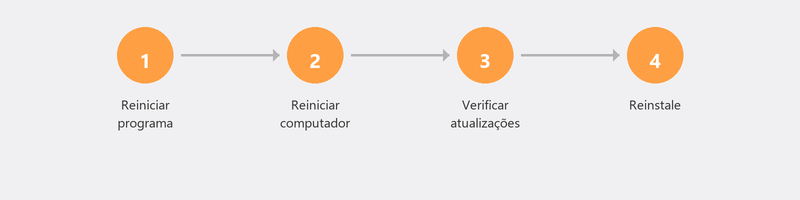
Se um programa estiver travado e não responder aos cliques, você poderá forçá-lo a fechar. Pressione Ctrl + Shift + Esc para abrir o Gerenciador de Tarefas. Encontre o programa na lista, clique nele e clique em Finalizar tarefa. Aguarde dez segundos e abra o programa novamente.
Etapa 2: reinicie seu computador

O clássico atemporal, e por um bom motivo. Uma reinicialização limpa a memória de trabalho, encerra processos travados e dá ao Windows uma inicialização limpa. Muitos problemas de software desaparecem após a reinicialização. Demora dois minutos e evita muita frustração.
Etapa 3: verifique se há atualizações
Software desatualizado pode causar conflitos, especialmente após uma atualização do Windows. Verifique se há uma nova versão do programa disponível (geralmente através da Ajuda, Verifique se há atualizações ou no site do desenvolvedor). Atualize também o próprio Windows: Configurações, Windows Update, Verifique se há atualizações.
Passo 4: Repare ou reinstale o programa
O Windows possui uma função de reparo integrada para muitos programas. Vá para Configurações, Aplicativos, Aplicativos instalados. Encontre o programa, clique nos três pontos e escolha Modificar ou Reparar (se disponível). Isso não ajuda? Remova o programa completamente (escolha Desinstalar) e reinstale-o no site oficial ou através da Microsoft Store.
Etapa 5: experimente o modo de compatibilidade
Usando um programa mais antigo no Windows 10 ou 11? Um problema de compatibilidade pode ser a causa. Clique com o botão direito no ícone do programa, escolha Propriedades, guia Compatibilidade. Marque "Executar este programa em modo de compatibilidade" e selecione uma versão mais antiga do Windows (experimente o Windows 8 ou 7). Clique em OK e inicie o programa.
Etapa 6: verifique se há malware
Às vezes, o malware causa falhas de software danificando arquivos do sistema ou usando muitos recursos do sistema. Execute uma verificação completa de vírus se outras etapas não funcionarem. Leia nosso artigo sobre como remover vírus para ver o procedimento completo. Leia também nosso artigo sobre computador lento se o programa não travar, mas for extremamente lento.
Não consegue fazer o programa funcionar? Ajudamos remotamente
Problemas de software são ideais para resolver remotamente. Um especialista verifica a mensagem de erro, analisa os arquivos de log e repara ou reinstala o programa. Ligue para nós e estará funcionando novamente dentro de uma hora.
Programa que não coopera? Ligue para +31 10 268 7172 e resolveremos remotamente
Perguntas frequentes
Por que um programa trava repentinamente quando sempre funcionou?
As causas mais comuns: uma atualização do Windows causando um conflito, uma atualização do próprio programa que contém um bug, espaço em disco insuficiente ou um arquivo de programa corrompido. As etapas deste artigo ajudam a identificar a causa.
Perderei meus dados se reinstalar um programa?
Isso depende do programa. A maioria dos programas armazena seus dados separadamente dos arquivos do programa (na pasta Documentos ou na nuvem). Durante a reinstalação, esses dados são preservados. Mas sempre faça um backup primeiro, apenas por segurança.
Como encontro a versão correta de um programa para o meu computador?
Verifique se você está executando o Windows 10 ou 11 (Configurações, Sistema, Sobre) e se possui um sistema de 32 ou 64 bits (mostrado na mesma página). Em seguida, baixe a versão correspondente no site do desenvolvedor. A maioria dos computadores hoje em dia roda em 64 bits.
O que significa "este programa não está respondendo"?
O programa está congelado: não está mais executando instruções e não respondendo aos cliques. Isso pode ser causado por um erro no programa, memória insuficiente ou conflito com outro software. Feche-o através do Gerenciador de Tarefas e abra-o novamente.
Posso executar programas antigos no Windows 11?
Muitos programas mais antigos ainda funcionam no Windows 11. Se não funcionar, tente o modo de compatibilidade (etapa 5). Software muito antigo (projetado para Windows XP ou anterior) pode ser permanentemente incompatível. Nesse caso, um programa alternativo é a melhor opção.
Precisa de ajuda? Ligamos remotamente.
Um especialista examina o seu computador remotamente. A avaliação é gratuita.