
Du åbner et program, der fungerede perfekt i går, og det går ned. Eller den åbner, men fryser med det samme. Eller du får en fejlmeddelelse, der ikke betyder noget for dig. Software, der ikke vil samarbejde, er en da...
Du åbner et program, der fungerede perfekt i går, og det går ned. Eller den åbner, men fryser med det samme. Eller du får en fejlmeddelelse, der ikke betyder noget for dig. Software, der ikke vil samarbejde, er en daglig frustration, men løsningen er næsten altid enklere, end fejlmeddelelsen antyder.
Denne artikel giver dig seks trin, der gælder for stort set alle programmer. For specifikke problemer med Outlook, læs vores artikel om Outlook-problemer. For Office-problemer: Office-installation og fejlfinding.
Trin 1: Luk programmet via Task Manager
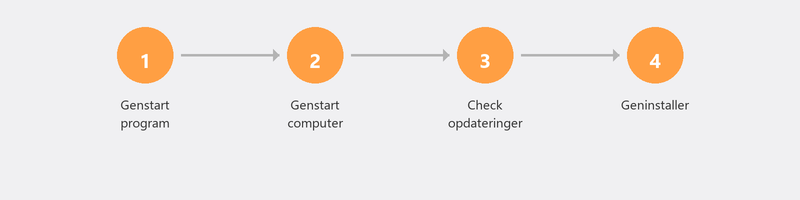
Hvis et program er frosset og ikke reagerer på klik, kan du tvinge det til at lukke. Tryk på Ctrl + Shift + Esc for at åbne Task Manager. Find programmet på listen, klik på det, og klik på Afslut opgave. Vent ti sekunder, og åbn programmet igen.
Trin 2: Genstart din computer

Den tidløse klassiker, og med god grund. En genstart rydder arbejdshukommelsen, afslutter fastlåste processer og giver Windows en ren start. Mange softwareproblemer forsvinder efter en genstart. Det tager to minutter og sparer dig for en masse frustration.
Trin 3: Se efter opdateringer
Forældet software kan forårsage konflikter, især efter en Windows-opdatering. Tjek, om der er en ny version af programmet tilgængelig (normalt via Hjælp, Søg efter opdateringer eller på udviklerens websted). Opdater også selve Windows: Indstillinger, Windows Update, Søg efter opdateringer.
Trin 4: Reparer eller geninstaller programmet
Windows har en indbygget reparationsfunktion til mange programmer. Gå til Indstillinger, Apps, Installerede apps. Find programmet, klik på de tre prikker, og vælg Rediger eller Reparer (hvis tilgængeligt). Hjælper det ikke? Fjern programmet helt (vælg Afinstaller) og geninstaller det fra det officielle websted eller via Microsoft Store.
Trin 5: Prøv kompatibilitetstilstand
Bruger du et ældre program på Windows 10 eller 11? Et kompatibilitetsproblem kan være årsagen. Højreklik på programikonet, vælg Egenskaber, fanen Kompatibilitet. Marker "Kør dette program i kompatibilitetstilstand for", og vælg en ældre Windows-version (prøv Windows 8 eller 7). Klik på OK og start programmet.
Trin 6: Tjek for malware
Nogle gange forårsager malware softwarenedbrud ved at beskadige systemfiler eller bruge for mange systemressourcer. Kør en fuld virusscanning, hvis andre trin ikke virker. Læs vores artikel om fjernelse af vira for den fulde procedure. Læs også vores artikel om langsom computer, hvis programmet ikke går ned, men er ekstremt langsomt.
Kan du ikke få programmet til at virke? Vi hjælper på afstand
Softwareproblemer er ideelle til at løse eksternt. En specialist tjekker fejlmeddelelsen, gennemgår logfiler og reparerer eller geninstallerer programmet. Ring til os, og det vil virke igen inden for en time.
Program, der ikke vil samarbejde? Ring på +31 10 268 7172, så fikser vi det eksternt
Ofte stillede spørgsmål
Hvorfor går et program pludselig ned, når det altid har virket?
De mest almindelige årsager: en Windows-opdatering, der forårsager en konflikt, en opdatering af selve programmet, der indeholder en fejl, utilstrækkelig diskplads eller en beskadiget programfil. Trinene i denne artikel hjælper dig med at identificere årsagen.
Vil jeg miste mine data, hvis jeg geninstallerer et program?
Det afhænger af programmet. De fleste programmer gemmer dine data adskilt fra programfilerne (i din Dokumenter-mappe eller i skyen). Under geninstallation bevares disse data. Men lav altid en sikkerhedskopi først for en sikkerheds skyld.
Hvordan finder jeg den rigtige version af et program til min computer?
Tjek, om du kører Windows 10 eller 11 (Indstillinger, System, Om), og om du har et 32-bit eller 64-bit system (vist på samme side). Download derefter den tilsvarende version fra udviklerens websted. De fleste computere kører i dag 64-bit.
Hvad betyder "dette program svarer ikke"?
Programmet er frosset: det udfører ikke længere instruktioner og reagerer ikke på klik. Dette kan være forårsaget af en fejl i programmet, utilstrækkelig hukommelse eller en konflikt med anden software. Luk den via Task Manager og genåbn den.
Kan jeg køre gamle programmer på Windows 11?
Mange ældre programmer fungerer stadig på Windows 11. Hvis det ikke virker, så prøv kompatibilitetstilstand (trin 5). Meget gammel software (designet til Windows XP eller tidligere) kan være permanent inkompatibel. I så fald er et alternativt program den bedste mulighed.
Brug for hjælp? Vi forbinder os på afstand.
En specialist kigger på din computer på afstand. Vurderingen er gratis.