
Otwierasz program, który wczoraj działał doskonale, i ulega awarii. Lub otwiera się, ale natychmiast się zawiesza. Lub otrzymasz komunikat o błędzie, który nic dla Ciebie nie znaczy. Oprogramowanie, które nie chce współpracować, to da...
Otwierasz program, który wczoraj działał doskonale, i ulega awarii. Lub otwiera się, ale natychmiast się zawiesza. Lub otrzymasz komunikat o błędzie, który nic dla Ciebie nie znaczy. Oprogramowanie, które nie chce współpracować, to codzienna frustracja, ale rozwiązanie jest prawie zawsze prostsze, niż sugeruje komunikat o błędzie.
W tym artykule przedstawiono sześć kroków, które można zastosować w praktycznie każdym programie. Aby poznać konkretne problemy z programem Outlook, przeczytaj nasz artykuł na temat problemów z programem Outlook. W przypadku problemów z pakietem Office: instalacja pakietu Office i rozwiązywanie problemów.
Krok 1: Zamknij program za pomocą Menedżera zadań
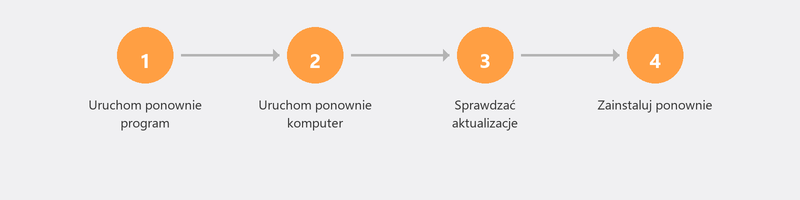
Jeśli program zawiesza się i nie reaguje na kliknięcia, możesz wymusić jego zamknięcie. Naciśnij Ctrl + Shift + Esc, aby otworzyć Menedżera zadań. Znajdź program na liście, kliknij go i kliknij Zakończ zadanie. Poczekaj dziesięć sekund i ponownie otwórz program.
Krok 2: Uruchom ponownie komputer

Ponadczasowy klasyk i nie bez powodu. Ponowne uruchomienie czyści pamięć roboczą, kończy zablokowane procesy i umożliwia czysty start systemu Windows. Wiele problemów z oprogramowaniem znika po ponownym uruchomieniu. Zajmie to dwie minuty, a oszczędzi Ci wielu frustracji.
Krok 3: Sprawdź dostępność aktualizacji
Nieaktualne oprogramowanie może powodować konflikty, zwłaszcza po aktualizacji systemu Windows. Sprawdź, czy dostępna jest nowa wersja programu (zwykle poprzez Pomoc, Sprawdź aktualizacje lub na stronie programisty). Zaktualizuj także sam system Windows: Ustawienia, Windows Update, Sprawdź aktualizacje.
Krok 4: Napraw lub zainstaluj ponownie program
System Windows ma wbudowaną funkcję naprawy wielu programów. Przejdź do Ustawienia, Aplikacje, Zainstalowane aplikacje. Znajdź program, kliknij trzy kropki i wybierz Modyfikuj lub Napraw (jeśli jest dostępny). Czy to nie pomaga? Usuń całkowicie program (wybierz Odinstaluj) i zainstaluj go ponownie z oficjalnej strony internetowej lub poprzez Microsoft Store.
Krok 5: Wypróbuj tryb zgodności
Używasz starszego programu w systemie Windows 10 lub 11? Przyczyną może być problem ze zgodnością. Kliknij prawym przyciskiem myszy ikonę programu, wybierz Właściwości, zakładka Zgodność. Zaznacz „Uruchom ten program w trybie zgodności z” i wybierz starszą wersję systemu Windows (spróbuj Windows 8 lub 7). Kliknij OK i uruchom program.
Krok 6: Sprawdź, czy nie ma złośliwego oprogramowania
Czasami złośliwe oprogramowanie powoduje awarie oprogramowania, uszkadzając pliki systemowe lub wykorzystując zbyt wiele zasobów systemowych. Uruchom pełne skanowanie antywirusowe, jeśli inne kroki nie zadziałają. Aby zapoznać się z pełną procedurą, przeczytaj nasz artykuł na temat usuwania wirusów. Przeczytaj także nasz artykuł na temat wolnego komputera, jeśli program nie ulega awarii, ale działa bardzo wolno.
Nie możesz uruchomić programu? Pomagamy zdalnie
Problemy z oprogramowaniem idealnie nadają się do rozwiązywania na odległość. Specjalista sprawdza komunikat o błędzie, przegląda pliki dziennika i naprawia lub ponownie instaluje program. Zadzwoń do nas, a w ciągu godziny urządzenie znów będzie działać.
Program, który nie będzie współpracował? Zadzwoń +31 10 268 7172, a naprawimy to zdalnie
Często zadawane pytania
Dlaczego program nagle się zawiesza, choć zawsze działał?
Najczęstsze przyczyny: aktualizacja systemu Windows powodująca konflikt, aktualizacja samego programu zawierająca błąd, niewystarczająca ilość miejsca na dysku lub uszkodzony plik programu. Kroki opisane w tym artykule pomogą Ci zidentyfikować przyczynę.
Czy stracę dane, jeśli ponownie zainstaluję program?
To zależy od programu. Większość programów przechowuje dane oddzielnie od plików programu (w folderze Dokumenty lub w chmurze). Podczas ponownej instalacji dane te zostaną zachowane. Ale dla bezpieczeństwa zawsze wykonaj najpierw kopię zapasową.
Jak znaleźć odpowiednią wersję programu dla mojego komputera?
Sprawdź, czy używasz systemu Windows 10 czy 11 (Ustawienia, System, Informacje) i czy masz system 32-bitowy czy 64-bitowy (pokazane na tej samej stronie). Następnie pobierz odpowiednią wersję ze strony programisty. Większość komputerów obecnie działa w systemie 64-bitowym.
Co oznacza „ten program nie odpowiada”?
Program się zawiesza: nie wykonuje już instrukcji i nie reaguje na kliknięcia. Może to być spowodowane błędem w programie, niewystarczającą ilością pamięci lub konfliktem z innym oprogramowaniem. Zamknij go za pomocą Menedżera zadań i otwórz ponownie.
Czy mogę uruchamiać stare programy w systemie Windows 11?
Wiele starszych programów nadal działa w systemie Windows 11. Jeśli to nie zadziała, wypróbuj tryb zgodności (krok 5). Bardzo stare oprogramowanie (zaprojektowane dla systemu Windows XP lub starszego) może być trwale niekompatybilne. W takim przypadku najlepszym rozwiązaniem jest alternatywny program.
Potrzebujesz pomocy? Łączymy się zdalnie.
Specjalista zdalnie sprawdzi Twój komputer. Ocena jest bezpłatna.