
Vous ouvrez un programme qui fonctionnait parfaitement hier et il plante. Ou bien il s'ouvre mais se fige immédiatement. Soit vous recevez un message d'erreur qui ne vous dit rien. Un logiciel qui ne coopère pas est un problème...
Vous ouvrez un programme qui fonctionnait parfaitement hier et il plante. Ou bien il s'ouvre mais se fige immédiatement. Soit vous recevez un message d'erreur qui ne vous dit rien. Les logiciels qui ne coopèrent pas sont une frustration quotidienne, mais la solution est presque toujours plus simple que ne le suggère le message d'erreur.
Cet article vous propose six étapes qui s'appliquent à pratiquement tous les programmes. Pour des problèmes spécifiques avec Outlook, lisez notre article sur les problèmes Outlook. Pour les problèmes Office : installation et dépannage d’Office.
Étape 1 : Fermez le programme via le Gestionnaire des tâches
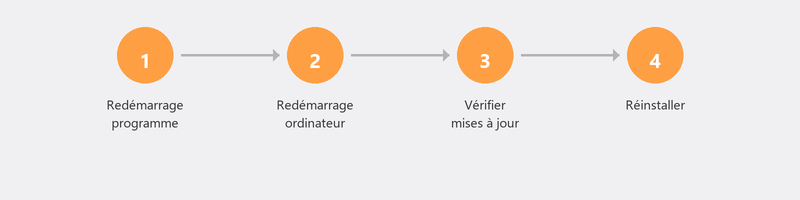
Si un programme est gelé et ne répond pas aux clics, vous pouvez forcer sa fermeture. Appuyez sur Ctrl + Maj + Échap pour ouvrir le Gestionnaire des tâches. Recherchez le programme dans la liste, cliquez dessus et cliquez sur Fin de tâche. Attendez dix secondes et ouvrez à nouveau le programme.
Étape 2 : Redémarrez votre ordinateur

Le classique intemporel, et pour cause. Un redémarrage efface la mémoire de travail, met fin aux processus bloqués et donne à Windows un bon démarrage. De nombreux problèmes logiciels disparaissent après un redémarrage. Cela prend deux minutes et vous évite bien des frustrations.
Étape 3 : Rechercher les mises à jour
Un logiciel obsolète peut provoquer des conflits, notamment après une mise à jour de Windows. Vérifiez si une nouvelle version du programme est disponible (généralement via l'aide, la recherche de mises à jour ou sur le site Web du développeur). Mettez également à jour Windows lui-même : Paramètres, Windows Update, Rechercher les mises à jour.
Étape 4 : Réparez ou réinstallez le programme
Windows dispose d'une fonction de réparation intégrée pour de nombreux programmes. Accédez à Paramètres, Applications, Applications installées. Recherchez le programme, cliquez sur les trois points et choisissez Modifier ou Réparer (si disponible). Cela n'aide-t-il pas ? Supprimez complètement le programme (choisissez Désinstaller) et réinstallez-le depuis le site officiel ou via le Microsoft Store.
Étape 5 : Essayez le mode de compatibilité
Vous utilisez un ancien programme sous Windows 10 ou 11 ? Un problème de compatibilité pourrait en être la cause. Faites un clic droit sur l'icône du programme, choisissez Propriétés, onglet Compatibilité. Cochez « Exécuter ce programme en mode de compatibilité pour » et sélectionnez une ancienne version de Windows (essayez Windows 8 ou 7). Cliquez sur OK et démarrez le programme.
Étape 6 : Rechercher les logiciels malveillants
Parfois, les logiciels malveillants provoquent des pannes logicielles en endommageant les fichiers système ou en utilisant trop de ressources système. Exécutez une analyse antivirus complète si les autres étapes ne fonctionnent pas. Lisez notre article sur la suppression des virus pour connaître la procédure complète. Lisez également notre article sur les ordinateurs lents si le programme ne plante pas mais est extrêmement lent.
Vous n'arrivez pas à faire fonctionner le programme ? Nous aidons à distance
Les problèmes logiciels sont idéaux pour être résolus à distance. Un spécialiste vérifie le message d'erreur, examine les fichiers journaux et répare ou réinstalle le programme. Appelez-nous et il fonctionnera à nouveau dans l'heure.
Un programme qui ne coopère pas ? Appelez le +31 10 268 7172 et nous le réparerons à distance
Questions fréquemment posées
Pourquoi un programme plante-t-il soudainement alors qu’il a toujours fonctionné ?
Les causes les plus courantes : une mise à jour de Windows provoquant un conflit, une mise à jour du programme lui-même contenant un bug, un espace disque insuffisant ou un fichier programme corrompu. Les étapes décrites dans cet article vous aident à identifier la cause.
Vais-je perdre mes données si je réinstalle un programme ?
Cela dépend du programme. La plupart des programmes stockent vos données séparément des fichiers du programme (dans votre dossier Documents ou dans le cloud). Lors de la réinstallation, ces données sont conservées. Mais faites toujours une sauvegarde en premier, juste pour être sûr.
Comment trouver la bonne version d'un programme pour mon ordinateur ?
Vérifiez si vous utilisez Windows 10 ou 11 (Paramètres, Système, À propos) et si vous disposez d'un système 32 bits ou 64 bits (affiché sur la même page). Téléchargez ensuite la version correspondante sur le site Web du développeur. De nos jours, la plupart des ordinateurs fonctionnent en 64 bits.
Que signifie « ce programme ne répond pas » ?
Le programme est figé : il n'exécute plus les instructions et ne répond plus aux clics. Cela peut être dû à une erreur dans le programme, à une mémoire insuffisante ou à un conflit avec un autre logiciel. Fermez-le via le Gestionnaire des tâches et rouvrez-le.
Puis-je exécuter d’anciens programmes sur Windows 11 ?
De nombreux programmes plus anciens fonctionnent toujours sous Windows 11. Si cela ne fonctionne pas, essayez le mode de compatibilité (étape 5). Les logiciels très anciens (conçus pour Windows XP ou version antérieure) peuvent être définitivement incompatibles. Dans ce cas, un programme alternatif est la meilleure option.
Besoin d'aide ? Nous nous connectons à distance.
Un spécialiste examine votre ordinateur à distance. L'évaluation est gratuite.