昨日は完璧に動作していたプログラムを開くと、クラッシュしてしまいます。または、開いてもすぐにフリーズします。または、何の意味もないエラー メッセージが表示されます。連携しないソフトウェアはダメです...
昨日は完璧に動作していたプログラムを開くと、クラッシュしてしまいます。または、開いてもすぐにフリーズします。または、何の意味もないエラー メッセージが表示されます。ソフトウェアが連携しないと毎日イライラしますが、解決策はほとんどの場合、エラー メッセージが示すよりも簡単です。
この記事では、ほぼすべてのプログラムに適用できる 6 つの手順を説明します。 Outlook に関する特定の問題については、Outlook の問題に関する記事を参照してください。 Office の問題の場合: Office のインストールとトラブルシューティング。
ステップ 1: タスク マネージャーからプログラムを閉じる
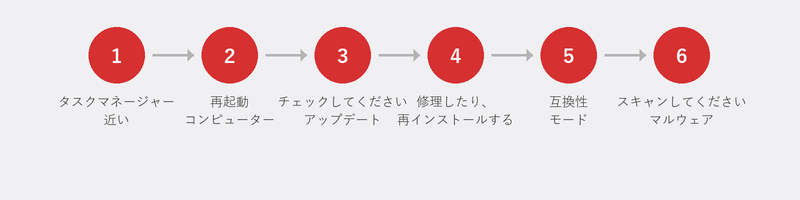
プログラムがフリーズしてクリックに応答しない場合は、プログラムを強制的に終了することができます。 Ctrl + Shift + Esc を押してタスク マネージャーを開きます。リストでプログラムを見つけてクリックし、「タスクの終了」をクリックします。 10 秒待ってからプログラムを再度開きます。
ステップ 2: コンピュータを再起動する

時代を超越したクラシックですが、それには理由があります。再起動すると作業メモリがクリアされ、スタックしたプロセスが終了し、Windows が正常に起動します。ソフトウェアの問題の多くは再起動後に解消されます。所要時間は 2 分で、イライラが大幅に軽減されます。
ステップ 3: アップデートを確認する
古いソフトウェアは、特に Windows の更新後に競合を引き起こす可能性があります。利用可能なプログラムの新しいバージョンがあるかどうかを確認します (通常は、ヘルプ、更新の確認、または開発者の Web サイトを介して)。 Windows 自体も更新します: [設定]、[Windows Update]、[更新プログラムの確認]。
ステップ 4: プログラムを修復または再インストールする
Windows には、多くのプログラムの修復機能が組み込まれています。 [設定]、[アプリ]、[インストールされているアプリ] に移動します。プログラムを見つけて 3 つの点をクリックし、[変更] または [修復] (可能な場合) を選択します。それは役に立ちませんか?プログラムを完全に削除し ([アンインストール] を選択)、公式 Web サイトまたは Microsoft Store から再インストールします。
ステップ 5: 互換モードを試す
Windows 10 または 11 で古いプログラムを使用していますか?互換性の問題が原因である可能性があります。プログラム アイコンを右クリックし、[プロパティ]、[互換性] タブの順に選択します。 「互換モードでこのプログラムを実行する」にチェックを入れ、古い Windows バージョンを選択します (Windows 8 または 7 をお試しください)。 「OK」をクリックしてプログラムを開始します。
ステップ 6: マルウェアをチェックする
マルウェアは、システム ファイルを損傷したり、システム リソースを過剰に使用したりすることにより、ソフトウェアのクラッシュを引き起こすことがあります。他の手順が機能しない場合は、完全なウイルス スキャンを実行します。完全な手順については、ウイルスの削除に関する記事をお読みください。プログラムがクラッシュしないものの、非常に遅い場合は、遅いコンピューターに関する記事もお読みください。
プログラムを動作させることができませんか?遠隔地からお手伝いします
ソフトウェアの問題はリモートで解決するのが理想的です。専門家がエラー メッセージを確認し、ログ ファイルを確認し、プログラムを修復または再インストールします。電話していただければ、1時間以内に復旧します。
協力しないプログラム? +31 10 268 7172 までお電話ください。リモートで解決いたします。
よくある質問
いつも動いていたプログラムが突然クラッシュするのはなぜですか?
最も一般的な原因は、競合を引き起こす Windows アップデート、バグを含むプログラム自体のアップデート、ディスク容量の不足、プログラム ファイルの破損です。この記事の手順は、原因を特定するのに役立ちます。
プログラムを再インストールするとデータは失われますか?
それはプログラムによって異なります。ほとんどのプログラムは、データをプログラム ファイルとは別に (ドキュメント フォルダーまたはクラウドに) 保存します。再インストール中、そのデータは保存されます。ただし、安全のため必ず最初にバックアップを作成してください。
自分のコンピュータに適したプログラムのバージョンを見つけるにはどうすればよいですか?
Windows 10 または 11 ([設定]、[システム]、[バージョン情報]) を実行しているかどうか、およびシステムが 32 ビットか 64 ビットかを確認します (同じページに表示されます)。次に、開発者の Web サイトから対応するバージョンをダウンロードします。最近のほとんどのコンピューターは 64 ビットで動作します。
「このプログラムは応答していません」とはどういう意味ですか?
プログラムはフリーズしており、命令は実行されず、クリックにも応答しません。これは、プログラム内のエラー、メモリ不足、または他のソフトウェアとの競合によって発生する可能性があります。タスクマネージャーから閉じて、再度開きます。
Windows 11 で古いプログラムを実行できますか?
多くの古いプログラムは Windows 11 でまだ動作します。動作しない場合は、互換モード (手順 5) を試してください。非常に古いソフトウェア (Windows XP 以前用に設計されたもの) は、永久に互換性がない可能性があります。その場合、代替プログラムが最良の選択肢となります。
お困りですか?リモートで接続します。
専門家がリモートでお客様のパソコンを診断します。診断は無料です。