Kjøpt en ny datamaskin, byttet til en annen e-postleverandør, eller ønsker å sette opp Outlook sammen med webmailen din? Å sette opp e-post høres enkelt ut, men i praksis sitter mange mennesker fast på serverinnstillinger...
Kjøpt en ny datamaskin, byttet til en annen e-postleverandør, eller ønsker å sette opp Outlook sammen med webmailen din? Å sette opp e-post høres enkelt ut, men i praksis setter mange seg fast på serverinnstillinger, passord som ikke aksepteres, eller e-poster som ikke kommer gjennom. Her finner du fremgangsmåten for de vanligste situasjonene.
Sette opp e-post i Outlook (Windows)
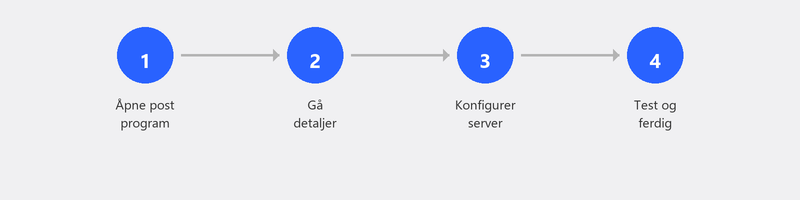
Åpne Outlook og klikk på Fil, Legg til konto. Skriv inn e-postadressen din og klikk på Koble til. I de fleste tilfeller gjenkjenner Outlook automatisk de riktige innstillingene, og du trenger bare å angi passordet ditt. Fungerer det automatisk? Da er du ferdig.
Outlook gjenkjenner ikke kontoen din automatisk? Deretter må du angi serverinnstillingene manuelt. Du trenger servertypen (IMAP eller POP3), innkommende og utgående serveradresser, portnumre og krypteringstype. Du finner denne informasjonen på e-postleverandørens nettsted.
Sette opp e-post via nettleseren (Gmail, Outlook.com)

Bruker du Gmail, Outlook.com eller Yahoo Mail via nettleseren? Da trenger du ikke installere noe. Gå til nettsiden, logg på med e-postadresse og passord, og du er ferdig. Webmail fungerer på alle datamaskiner med nettleser, uten konfigurasjon.
Et skrivebordsprogram som Outlook er nyttig hvis du vil administrere flere e-postkontoer fra ett program, vil ha tilgang uten nett, eller vil ha en integrert kalender og kontaktliste.
Mottar du ikke e-post? Her er hva du skal sjekke
Mottar du ikke e-post når du burde være det? Sjekk først søppelpostmappen din. Sjekk om passordet ditt fortsatt er riktig, for etter en passordendring hos leverandøren din må du også oppdatere det i Outlook. Sjekk om postkassen din ikke er full (mange leverandører har en lagringsgrense på 5 til 15 GB for gratis kontoer) og sørg for at internettforbindelsen din fungerer.
Redusere og filtrere spam
Uønsket e-post er et daglig irritasjonsmoment. I Outlook kan du blokkere avsendere ved å høyreklikke, søppelpost, blokker avsender. I Gmail klikker du på de tre prikkene ved siden av en e-post og velger Blokker. Avslutt abonnement på nyhetsbrev du ikke lenger leser via avmeldingslenken nederst i e-posten.
Overføre e-post til en ny datamaskin
Bruker du IMAP (standarden for de fleste tilbydere)? Da trenger du ikke overføre noe. Alle e-postene dine lagres på serveren og vises automatisk når du setter opp kontoen din på den nye datamaskinen. Bruker du POP3? Da lagres e-postene dine lokalt på den gamle datamaskinen din, og du må eksportere dem via Fil, Åpne & Eksporter, Importer/Eksporter.
Hva er forskjellen? IMAP synkroniserer e-posten din med serveren: du ser den samme innboksen på alle enhetene dine. POP3 laster ned e-poster til én enhet og fjerner dem fra serveren. For de fleste er IMAP det bedre valget.
Trenger du hjelp med e-post? Vi setter det opp for deg
E-postoppsett er en av våre mest etterspurte tjenester. Ring oss og en spesialist vil konfigurere e-postkontoen din eksternt, teste om alt fungerer, og sørge for at du kan begynne å sende e-post med en gang.
Trenger du å konfigurere eller migrere e-post? Ring +31 10 268 7172 og vi håndterer det eksternt [link til /fjernhjelp]
Ofte stilte spørsmål
Hva er forskjellen mellom IMAP og POP3?
IMAP holder e-postene dine på serveren og synkroniserer dem til alle enhetene dine. POP3 laster ned e-poster til én enhet og fjerner dem fra serveren. IMAP er det bedre valget for folk flest fordi du kan få tilgang til e-posten din fra hvor som helst.
Kan jeg ha flere e-postkontoer i ett program?
Ja. Outlook, Thunderbird og Windows Mail-appen støtter alle flere kontoer. Legg dem til via Fil, Legg til konto. Hver innboks får sin egen mappe slik at du kan holde dem adskilt.
Hvorfor havner e-postene mine i søppelpostmappen?
Det kan være flere årsaker: avsenderen er på en søppelpostliste, e-posten inneholder mistenkelige ord, eller spamfilteret ditt er satt for aggressivt. Merk e-poster som feilaktig havner i spam som Ikke spam for å trene filteret ditt.
Hvordan setter jeg opp et automatisk svar i Outlook?
I Outlook går du til Fil, Automatiske svar (utenfor kontoret). Slå på bryteren, skriv inn meldingen din, og angi eventuelt en start- og sluttdato. Kontaktene dine vil nå automatisk motta svar når du er borte.
Kan jeg beholde mine gamle e-poster hvis jeg bytter leverandør?
Hvis du bruker IMAP: ja, ved å legge til en ny konto og dra e-postene fra den gamle til den nye kontoen. Med POP3 eksporterer du først e-postene dine til en fil og importerer den deretter til den nye kontoen.
Trenger du hjelp? Vi kobler til eksternt.
En spesialist ser på datamaskinen din eksternt. Vurderingen er gratis.