¿Compró una computadora nueva, cambió a otro proveedor de correo electrónico o desea configurar Outlook junto con su correo web? Configurar el correo electrónico parece sencillo, pero en la práctica muchas personas se quedan atascadas en la configuración del servidor...
¿Compró una computadora nueva, cambió a otro proveedor de correo electrónico o desea configurar Outlook junto con su correo web? Configurar el correo electrónico parece simple, pero en la práctica muchas personas se quedan atascadas en la configuración del servidor, contraseñas que no son aceptadas o correos electrónicos que no llegan. Aquí encontrarás los pasos para las situaciones más comunes.
Configurar el correo electrónico en Outlook (Windows)
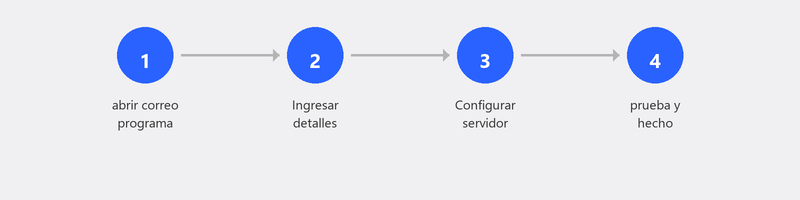
Abra Outlook y haga clic en Archivo, Agregar cuenta. Ingrese su dirección de correo electrónico y haga clic en Conectar. En la mayoría de los casos, Outlook reconoce automáticamente la configuración correcta y usted sólo necesita ingresar su contraseña. ¿Funciona automáticamente? Entonces ya terminaste.
¿Outlook no reconoce su cuenta automáticamente? Luego debe ingresar la configuración del servidor manualmente. Necesitará el tipo de servidor (IMAP o POP3), las direcciones del servidor entrante y saliente, los números de puerto y el tipo de cifrado. Puede encontrar esta información en el sitio web de su proveedor de correo electrónico.
Configurar el correo electrónico a través del navegador (Gmail, Outlook.com)

¿Utiliza Gmail, Outlook.com o Yahoo Mail a través del navegador? Entonces no necesitas instalar nada. Vaya al sitio web, inicie sesión con su dirección de correo electrónico y contraseña y listo. Webmail funciona en cualquier ordenador con navegador, sin necesidad de configuración.
Un programa de escritorio como Outlook es útil si desea administrar varias cuentas de correo electrónico desde un programa, desea acceso sin conexión o desea un calendario y una lista de contactos integrados.
¿No recibes correo electrónico? Esto es lo que debe comprobar
¿No recibes correos electrónicos cuando deberías recibirlos? Primero revisa tu carpeta de spam. Compruebe si su contraseña sigue siendo correcta, porque después de un cambio de contraseña en su proveedor también deberá actualizarla en Outlook. Verifique si su buzón de correo no está lleno (muchos proveedores tienen un límite de almacenamiento de 5 a 15 GB para cuentas gratuitas) y asegúrese de que su conexión a Internet esté funcionando.
Reducir y filtrar el spam
El correo electrónico no deseado es una molestia diaria. En Outlook, puede bloquear remitentes haciendo clic derecho en Correo no deseado, Bloquear remitente. En Gmail, haga clic en los tres puntos junto a un correo electrónico y elija Bloquear. Cancelar la suscripción a los boletines que ya no lees a través del enlace para cancelar la suscripción que se encuentra en la parte inferior del correo electrónico.
Transferir correo electrónico a una computadora nueva
¿Utiliza IMAP (el estándar para la mayoría de los proveedores)? Entonces no necesitas transferir nada. Todos sus correos electrónicos se almacenan en el servidor y aparecen automáticamente cuando configura su cuenta en la nueva computadora. ¿Utilizas POP3? Luego, sus correos electrónicos se almacenan localmente en su computadora anterior y debe exportarlos mediante Archivo, Abrir y Exportar, Importar/Exportar.
¿Cuál es la diferencia? IMAP sincroniza tu correo electrónico con el servidor: ves la misma bandeja de entrada en todos tus dispositivos. POP3 descarga correos electrónicos a un dispositivo y los elimina del servidor. Para la mayoría de las personas, IMAP es la mejor opción.
¿Necesitas ayuda con el correo electrónico? Lo configuraremos para ti
La configuración del correo electrónico es uno de nuestros servicios más solicitados. Llámanos y un especialista configurará tu cuenta de correo electrónico de forma remota, probará si todo funciona y se asegurará de que puedas comenzar a enviar correos electrónicos de inmediato.
¿Necesita configurar o migrar el correo electrónico? Llama al +31 10 268 7172 y lo gestionaremos de forma remota [enlace a /ayuda-remota]
Preguntas frecuentes
¿Cuál es la diferencia entre IMAP y POP3?
IMAP mantiene sus correos electrónicos en el servidor y los sincroniza con todos sus dispositivos. POP3 descarga correos electrónicos a un dispositivo y los elimina del servidor. IMAP es la mejor opción para la mayoría de las personas porque puede acceder a su correo electrónico desde cualquier lugar.
¿Puedo tener varias cuentas de correo electrónico en un programa?
Sí. Outlook, Thunderbird y la aplicación Windows Mail admiten varias cuentas. Agréguelos a través de Archivo, Agregar cuenta. Cada bandeja de entrada tiene su propia carpeta para que puedas mantenerlas separadas.
¿Por qué mis correos electrónicos terminan en la carpeta de spam?
Puede haber varias causas: el remitente está en una lista de spam, el correo electrónico contiene palabras sospechosas o su filtro de spam está configurado de manera demasiado agresiva. Marque los correos electrónicos que terminan erróneamente en spam como No spam para entrenar su filtro.
¿Cómo configuro una respuesta automática en Outlook?
En Outlook, vaya a Archivo, Respuestas automáticas (fuera de la oficina). Active la opción, escriba su mensaje y, opcionalmente, establezca una fecha de inicio y finalización. Tus contactos ahora recibirán automáticamente una respuesta cuando no estés.
¿Puedo conservar mis correos electrónicos antiguos si cambio de proveedor?
Si usa IMAP: sí, agregando una nueva cuenta y arrastrando los correos electrónicos de la cuenta antigua a la nueva. Con POP3, primero exporta sus correos electrónicos a un archivo y luego lo importa a la nueva cuenta.
¿Necesitas ayuda? Nos conectamos de forma remota.
Un especialista examina tu ordenador de forma remota. La evaluación es gratuita.