Har du købt en ny computer, skiftet til en anden e-mail-udbyder, eller vil du konfigurere Outlook sammen med din webmail? Opsætning af e-mail lyder simpelt, men i praksis sidder mange mennesker fast på serverindstillinger...
Har du købt en ny computer, skiftet til en anden e-mail-udbyder, eller vil du konfigurere Outlook sammen med din webmail? Opsætning af e-mail lyder enkelt, men i praksis sidder mange mennesker fast på serverindstillinger, adgangskoder, der ikke accepteres, eller e-mails, der ikke kommer igennem. Her finder du trinene til de mest almindelige situationer.
Opsætning af e-mail i Outlook (Windows)
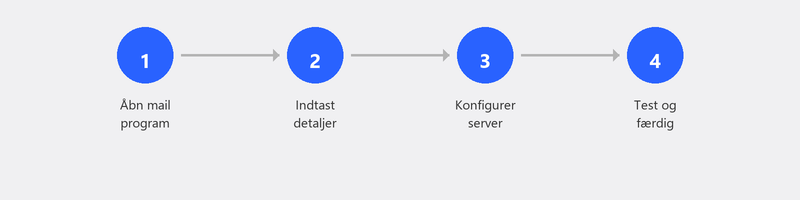
Åbn Outlook, og klik på Filer, Tilføj konto. Indtast din e-mailadresse, og klik på Opret forbindelse. I de fleste tilfælde genkender Outlook automatisk de korrekte indstillinger, og du behøver kun at indtaste din adgangskode. Virker det automatisk? Så er du færdig.
Outlook genkender ikke din konto automatisk? Så skal du indtaste serverindstillingerne manuelt. Du skal bruge servertypen (IMAP eller POP3), indgående og udgående serveradresser, portnumre og krypteringstype. Du kan finde disse oplysninger på din e-mailudbyders hjemmeside.
Opsætning af e-mail via browseren (Gmail, Outlook.com)

Bruger du Gmail, Outlook.com eller Yahoo Mail via browseren? Så behøver du ikke installere noget. Gå til hjemmesiden, log ind med din e-mailadresse og adgangskode, og du er færdig. Webmail fungerer på enhver computer med en browser uden konfiguration.
Et skrivebordsprogram som Outlook er praktisk, hvis du vil administrere flere e-mail-konti fra ét program, vil have offlineadgang eller ønsker en integreret kalender og kontaktliste.
Modtager du ikke e-mail? Her er, hvad du skal tjekke
Modtager du ikke e-mails, når du burde være det? Tjek først din spam-mappe. Tjek, om din adgangskode stadig er korrekt, for efter en adgangskodeændring hos din udbyder skal du også opdatere den i Outlook. Tjek, om din postkasse ikke er fuld (mange udbydere har en lagergrænse på 5 til 15 GB for gratis konti), og sørg for, at din internetforbindelse fungerer.
Reduktion og filtrering af spam
Uønsket e-mail er en daglig irritation. I Outlook kan du blokere afsendere ved at højreklikke, Uønsket, Bloker afsender. I Gmail skal du klikke på de tre prikker ud for en e-mail og vælge Bloker. Afmeld nyhedsbreve, du ikke længere læser, via afmeldingslinket nederst i e-mailen.
Overførsel af e-mail til en ny computer
Bruger du IMAP (standarden for de fleste udbydere)? Så behøver du ikke overføre noget. Alle dine e-mails gemmes på serveren og vises automatisk, når du opretter din konto på den nye computer. Bruger du POP3? Så bliver dine e-mails gemt lokalt på din gamle computer, og du skal eksportere dem via Filer, Åbn & Eksporter, Importer/Eksporter.
Hvad er forskellen? IMAP synkroniserer din e-mail med serveren: du ser den samme indbakke på alle dine enheder. POP3 downloader e-mails til én enhed og fjerner dem fra serveren. For de fleste mennesker er IMAP det bedre valg.
Har du brug for hjælp til e-mail? Vi sætter det op for dig
E-mail-opsætning er en af vores mest efterspurgte tjenester. Ring til os, og en specialist vil konfigurere din e-mail-konto eksternt, teste, om alt fungerer, og sørge for, at du kan begynde at e-maile med det samme.
Har du brug for at konfigurere eller migrere e-mail? Ring på +31 10 268 7172, så håndterer vi det eksternt [link til /fjernhjælp]
Ofte stillede spørgsmål
Hvad er forskellen mellem IMAP og POP3?
IMAP holder dine e-mails på serveren og synkroniserer dem til alle dine enheder. POP3 downloader e-mails til én enhed og fjerner dem fra serveren. IMAP er det bedre valg for de fleste, fordi du kan få adgang til din e-mail hvor som helst.
Kan jeg have flere e-mail-konti i ét program?
Ja. Outlook, Thunderbird og Windows Mail-appen understøtter alle flere konti. Tilføj dem via Filer, Tilføj konto. Hver indbakke får sin egen mappe, så du kan holde dem adskilt.
Hvorfor ender mine e-mails i spam-mappen?
Der kan være flere årsager: Afsenderen er på en spamliste, e-mailen indeholder mistænkelige ord, eller dit spamfilter er indstillet for aggressivt. Marker e-mails, der fejlagtigt ender i spam, som Ikke spam for at træne dit filter.
Hvordan konfigurerer jeg et automatisk svar i Outlook?
I Outlook skal du gå til Filer, Automatiske svar (ude af kontoret). Slå kontakten til, skriv din besked, og indstil eventuelt en start- og slutdato. Dine kontakter vil nu automatisk modtage et svar, når du er væk.
Kan jeg beholde mine gamle e-mails, hvis jeg skifter udbyder?
Hvis du bruger IMAP: ja, ved at tilføje en ny konto og trække e-mails fra den gamle til den nye konto. Med POP3 eksporterer du først dine e-mails til en fil og importerer den derefter til den nye konto.
Brug for hjælp? Vi forbinder os på afstand.
En specialist kigger på din computer på afstand. Vurderingen er gratis.