
Einen neuen Computer gekauft, zu einem anderen E-Mail-Anbieter gewechselt oder möchten Sie Outlook neben Ihrem Webmail einrichten? Das Einrichten von E-Mail klingt einfach, aber in der Praxis scheitern viele Menschen an Server...
Einen neuen Computer gekauft, zu einem anderen E-Mail-Anbieter gewechselt oder möchten Sie Outlook neben Ihrem Webmail einrichten? Das Einrichten von E-Mail klingt einfach, aber in der Praxis scheitern viele Menschen an Servereinstellungen, Passwörtern, die nicht akzeptiert werden, oder E-Mails, die nicht ankommen. Hier finden Sie die Schritte für die häufigsten Situationen.
E-Mail einrichten in Outlook (Windows)
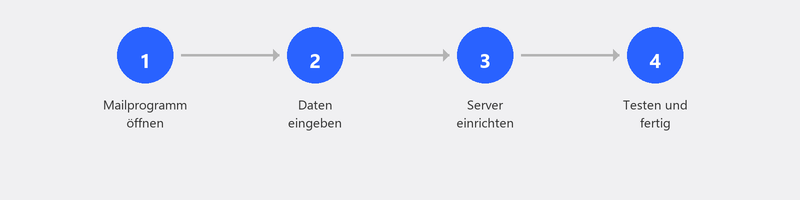
Öffnen Sie Outlook und klicken Sie auf Datei, Konto hinzufügen. Geben Sie Ihre E-Mail-Adresse ein und klicken Sie auf Verbinden. In den meisten Fällen erkennt Outlook automatisch die richtigen Einstellungen und Sie müssen nur Ihr Passwort eingeben. Funktioniert es automatisch? Dann sind Sie fertig.
Erkennt Outlook Ihr Konto nicht automatisch? Dann müssen Sie die Servereinstellungen manuell eingeben. Dafür benötigen Sie den Servertyp (IMAP oder POP3), die Adresse des Eingangs- und Ausgangsservers, die Portnummern und den Verschlüsselungstyp. Diese Daten finden Sie auf der Website Ihres E-Mail-Anbieters.
E-Mail einrichten über den Browser (Gmail, Outlook.com)

Nutzen Sie Gmail, Outlook.com oder Yahoo Mail über den Browser? Dann müssen Sie nichts installieren. Gehen Sie zur Website, melden Sie sich mit Ihrer E-Mail-Adresse und Ihrem Passwort an, und Sie sind fertig. Webmail funktioniert auf jedem Computer mit einem Browser, ohne Konfiguration.
Ein Desktop-Programm wie Outlook ist praktisch, wenn Sie mehrere E-Mail-Konten aus einem Programm verwalten möchten, Offline-Zugriff wünschen oder einen integrierten Kalender und eine Kontaktliste nutzen möchten.
E-Mail empfangen klappt nicht? Das können Sie prüfen
Empfangen Sie keine E-Mails, obwohl Sie welche erhalten sollten? Prüfen Sie zuerst Ihren Spam-Ordner. Kontrollieren Sie, ob Ihr Passwort noch stimmt, denn nach einer Passwortänderung bei Ihrem Anbieter müssen Sie es auch in Outlook aktualisieren. Prüfen Sie, ob Ihr Postfach nicht voll ist (bei vielen Anbietern liegt das Speicherlimit bei 5 bis 15 GB für kostenlose Konten) und schauen Sie, ob Ihre Internetverbindung funktioniert.
Spam reduzieren und filtern
Unerwünschte E-Mails sind ein tägliches Ärgernis. In Outlook können Sie Absender blockieren über Rechtsklick, Junk-E-Mail, Absender sperren. In Gmail klicken Sie auf die drei Punkte neben einer E-Mail und wählen Blockieren. Melden Sie sich von Newslettern ab, die Sie nicht mehr lesen, über den Abmeldelink am Ende der E-Mail.
E-Mail auf einen neuen Computer übertragen
Nutzen Sie IMAP (der Standard bei den meisten Anbietern)? Dann müssen Sie nichts übertragen. Alle Ihre E-Mails befinden sich auf dem Server und erscheinen automatisch, wenn Sie Ihr Konto auf dem neuen Computer einrichten. Nutzen Sie POP3? Dann befinden sich Ihre E-Mails lokal auf Ihrem alten Computer und Sie müssen sie exportieren über Datei, Öffnen und exportieren, Importieren/Exportieren.
Was ist der Unterschied? IMAP synchronisiert Ihre E-Mails mit dem Server: Sie sehen denselben Posteingang auf all Ihren Geräten. POP3 lädt E-Mails auf ein Gerät herunter und entfernt sie vom Server. Für die meisten Menschen ist IMAP die bessere Wahl.
Hilfe bei E-Mail nötig? Wir richten es für Sie ein
E-Mail einrichten ist eine unserer meistgefragten Dienstleistungen. Rufen Sie uns an und ein Spezialist konfiguriert Ihr E-Mail-Konto per Fernwartung, testet, ob alles funktioniert, und sorgt dafür, dass Sie sofort E-Mails senden und empfangen können.
E-Mail einrichten oder umziehen? Rufen Sie +31 10 268 7172 an und wir regeln es per Fernwartung
Häufig gestellte Fragen
Was ist der Unterschied zwischen IMAP und POP3?
IMAP behält Ihre E-Mails auf dem Server und synchronisiert sie auf all Ihre Geräte. POP3 lädt E-Mails auf ein Gerät herunter und entfernt sie vom Server. IMAP ist für die meisten Menschen die bessere Wahl, weil Sie überall auf Ihre E-Mails zugreifen können.
Kann ich mehrere E-Mail-Konten in einem Programm haben?
Ja. Outlook, Thunderbird und die Windows Mail-App unterstützen mehrere Konten. Sie fügen sie hinzu über Datei, Konto hinzufügen. Jeder Posteingang bekommt einen eigenen Ordner, sodass Sie sie getrennt halten.
Warum landen meine E-Mails im Spam-Ordner?
Das kann mehrere Ursachen haben: Der Absender steht auf einer Spamliste, die E-Mail enthält verdächtige Wörter oder Ihr Spamfilter ist zu streng eingestellt. Markieren Sie E-Mails, die fälschlicherweise im Spam landen, als Kein Spam, um Ihren Filter zu trainieren.
Wie richte ich eine automatische Antwort in Outlook ein?
Gehen Sie in Outlook zu Datei, Automatische Antworten (Abwesenheit). Schalten Sie den Schalter ein, geben Sie Ihre Nachricht ein und legen Sie gegebenenfalls ein Start- und Enddatum fest. Ihre Kontakte erhalten nun automatisch eine Antwort, wenn Sie abwesend sind.
Kann ich meine alten E-Mails behalten, wenn ich den Anbieter wechsle?
Wenn Sie IMAP nutzen: ja, indem Sie ein neues Konto hinzufügen und die E-Mails vom alten in das neue Konto ziehen. Bei POP3 exportieren Sie Ihre E-Mails zuerst in eine Datei und importieren diese in das neue Konto.
Brauchen Sie Hilfe? Wir verbinden uns aus der Ferne.
Ein Spezialist schaut sich Ihren Computer aus der Ferne an. Die Bewertung ist kostenlos.