新しいコンピューターを購入したり、別の電子メール プロバイダーに切り替えたり、Web メールと一緒に Outlook をセットアップしたいですか?電子メールの設定は簡単そうに見えますが、実際には多くの人がサーバーの設定で行き詰まっています。
新しいコンピューターを購入したり、別の電子メール プロバイダーに切り替えたり、Web メールと一緒に Outlook をセットアップしたいですか?電子メールの設定は簡単そうに思えますが、実際には、多くの人がサーバー設定、パスワードが受け入れられない、電子メールが届かないなどの問題で立ち往生しています。ここでは、最も一般的な状況に応じた手順を説明します。
Outlook での電子メールの設定 (Windows)
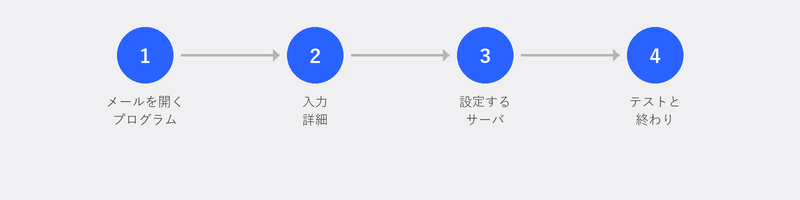
Outlook を開き、[ファイル]、[アカウントの追加] の順にクリックします。電子メール アドレスを入力し、[接続] をクリックします。ほとんどの場合、Outlook は正しい設定を自動的に認識するため、パスワードを入力するだけで済みます。自動的に動作しますか?それで完了です。
Outlook がアカウントを自動的に認識しませんか?次に、サーバー設定を手動で入力する必要があります。サーバーの種類 (IMAP または POP3)、受信および送信サーバーのアドレス、ポート番号、および暗号化の種類が必要です。この情報は、電子メール プロバイダーの Web サイトで見つけることができます。
ブラウザ経由で電子メールを設定する (Gmail、Outlook.com)

ブラウザ経由で Gmail、Outlook.com、または Yahoo Mail を使用していますか?その後、何もインストールする必要はありません。ウェブサイトにアクセスし、メールアドレスとパスワードを使用してログインすれば完了です。 Web メールは、設定を行わなくても、ブラウザを備えたどのコンピュータでも動作します。
Outlook などのデスクトップ プログラムは、1 つのプログラムから複数の電子メール アカウントを管理したい場合、オフライン アクセスが必要な場合、または統合されたカレンダーと連絡先リストが必要な場合に便利です。
メールが届かない場合は?確認事項は次のとおりです
受信すべきときにメールが受信されませんか?まずスパムフォルダを確認してください。プロバイダーでパスワードを変更した後は、Outlook でもパスワードを更新する必要があるため、パスワードがまだ正しいかどうかを確認してください。メールボックスがいっぱいかどうかを確認し (多くのプロバイダーでは、無料アカウントのストレージ制限が 5 ~ 15 GB に設定されています)、インターネット接続が機能していることを確認します。
スパムの削減とフィルタリング
迷惑メールは毎日の迷惑です。 Outlook では、右クリックして [迷惑メール]、[送信者のブロック] の順にクリックして、送信者をブロックできます。 Gmail で、メールの横にある 3 つの点をクリックし、[ブロック] を選択します。読まなくなったニュースレターの購読を解除するには、メールの下部にある購読解除リンクを使用します。
電子メールを新しいコンピュータに転送する
IMAP (ほとんどのプロバイダーの標準) を使用していますか?そうすれば、何も転送する必要はありません。すべての電子メールはサーバーに保存され、新しいコンピュータでアカウントを設定すると自動的に表示されます。 POP3を使っていますか?その後、電子メールは古いコンピュータにローカルに保存されるため、ファイル、開いてエクスポート、インポート/エクスポートを介してエクスポートする必要があります。
違いは何ですか? IMAP は電子メールをサーバーと同期します。すべてのデバイスで同じ受信トレイが表示されます。 POP3 は電子メールを 1 つのデバイスにダウンロードし、サーバーから削除します。ほとんどの人にとって、IMAP がより良い選択です。
電子メールについてサポートが必要ですか?セットアップさせていただきます
電子メールの設定は、最もリクエストの多いサービスの 1 つです。お電話いただければ、専門家がお客様の電子メール アカウントをリモートで設定し、すべてが機能するかテストし、すぐに電子メールを送信できるかどうかを確認します。
電子メールを設定または移行する必要がありますか? +31 10 268 7172 までお電話ください。リモートで対応させていただきます [/remote-help へのリンク]
よくある質問
IMAP と POP3 の違いは何ですか?
IMAP はメールをサーバーに保存し、すべてのデバイスと同期します。 POP3 は電子メールを 1 つのデバイスにダウンロードし、サーバーから削除します。どこからでもメールにアクセスできるため、ほとんどの人にとって IMAP の方が適しています。
1 つのプログラムで複数の電子メール アカウントを使用できますか?
はい。 Outlook、Thunderbird、および Windows メール アプリはすべて、複数のアカウントをサポートしています。 [ファイル]、[アカウントの追加] から追加します。各受信トレイには独自のフォルダーがあるため、別々に保存できます。
私のメールがスパムフォルダーに入ってしまうのはなぜですか?
原因はいくつか考えられます。送信者がスパム リストに登録されている、電子メールに不審な単語が含まれている、スパム フィルターの設定が厳しすぎるなどです。フィルタをトレーニングするために、誤ってスパムに分類される電子メールを「非スパム」としてマークします。
Outlook で自動返信を設定するにはどうすればよいですか?
Outlook で、[ファイル]、[自動応答 (不在時)] の順に移動します。トグルをオンにしてメッセージを入力し、必要に応じて開始日と終了日を設定します。不在時に連絡先に自動的に返信が届くようになります。
プロバイダーを変更した場合、古いメールを保持できますか?
IMAP を使用している場合: はい、新しいアカウントを追加し、古いアカウントから新しいアカウントにメールをドラッグします。 POP3 では、まず電子メールをファイルにエクスポートしてから、それを新しいアカウントにインポートします。
お困りですか?リモートで接続します。
専門家がリモートでお客様のパソコンを診断します。診断は無料です。