Een nieuwe computer gekocht, overgestapt naar een andere emailprovider, of wil je Outlook instellen naast je webmail? Het instellen van email klinkt simpel, maar in de praktijk lopen veel mensen vast ...
Een nieuwe computer gekocht, overgestapt naar een andere emailprovider, of wil je Outlook instellen naast je webmail? Het instellen van email klinkt simpel, maar in de praktijk lopen veel mensen vast bij serverinstellingen, wachtwoorden die niet worden geaccepteerd, of mails die niet binnenkomen. Hier vind je de stappen voor de meest gebruikte situaties.
Email instellen in Outlook (Windows)
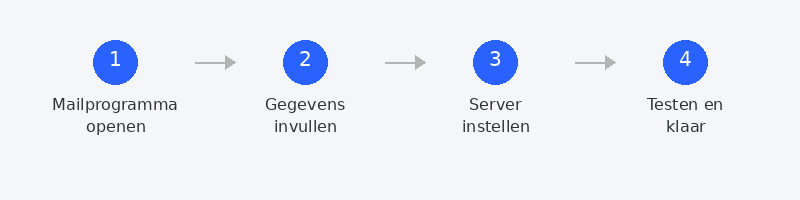
Open Outlook en klik op Bestand, Account toevoegen. Voer je e-mailadres in en klik op Verbinden. In de meeste gevallen herkent Outlook automatisch de juiste instellingen en hoef je alleen je wachtwoord in te voeren. Werkt het automatisch? Dan ben je klaar.
Herkent Outlook je account niet automatisch? Dan moet je de serverinstellingen handmatig invoeren. Je hebt hiervoor het type server nodig (IMAP of POP3), het inkomende en uitgaande serveradres, de poortnummers en het type versleuteling. Deze gegevens vind je op de website van je emailprovider.
Email instellen via de browser (Gmail, Outlook.com)

Gebruik je Gmail, Outlook.com of Yahoo Mail via de browser? Dan hoef je niets te installeren. Ga naar de website, log in met je e-mailadres en wachtwoord, en je bent klaar. Webmail werkt op elke computer met een browser, zonder configuratie.
Een desktopprogramma zoals Outlook is handig als je meerdere emailaccounts wilt beheren vanuit één programma, offline toegang wilt, of een geïntegreerde kalender en contactenlijst wilt gebruiken.
Email ontvangen lukt niet? Dit kun je checken
Ontvang je geen mails terwijl je ze wel zou moeten krijgen? Controleer eerst je spammap. Check of je wachtwoord nog klopt, want na een wachtwoordwijziging bij je provider moet je het ook bijwerken in Outlook. Controleer of je mailbox niet vol zit (bij veel providers is de opslaglimiet 5 tot 15 GB voor gratis accounts) en kijk of je internetverbinding werkt.
Spam verminderen en filteren
Ongewenste mail is een dagelijkse ergernis. In Outlook kun je afzenders blokkeren via rechtermuisklik, Ongewenst, Afzender blokkeren. In Gmail klik je op de drie puntjes naast een mail en kies je Blokkeren. Meld je af voor nieuwsbrieven die je niet meer leest via de afmeldlink onderaan de mail.
Email overzetten naar een nieuwe computer
Gebruik je IMAP (de standaard bij de meeste providers)? Dan hoef je niets over te zetten. Al je mails staan op de server en verschijnen automatisch als je je account instelt op de nieuwe computer. Gebruik je POP3? Dan staan je mails lokaal op je oude computer en moet je ze exporteren via Bestand, Openen en exporteren, Importeren/exporteren.
Wat is het verschil? IMAP synchroniseert je mail met de server: je ziet dezelfde inbox op al je apparaten. POP3 downloadt mails naar één apparaat en verwijdert ze van de server. Voor de meeste mensen is IMAP de betere keuze.
Hulp nodig bij email? Wij stellen het voor je in
Email instellen is een van onze meest gevraagde diensten. Bel ons en een specialist configureert je emailaccount op afstand, test of alles werkt, en zorgt dat je direct kunt mailen.
Email instellen of verhuizen? Bel +31 10 268 7172 en we regelen het op afstand → [link naar /hulp-op-afstand]
Veelgestelde vragen
Wat is het verschil tussen IMAP en POP3?
IMAP houdt je mails op de server en synchroniseert ze naar al je apparaten. POP3 downloadt mails naar één apparaat en verwijdert ze van de server. IMAP is voor de meeste mensen de betere keuze, omdat je overal bij je mail kunt.
Kan ik meerdere emailaccounts in één programma hebben?
Ja. Outlook, Thunderbird en de Windows Mail-app ondersteunen meerdere accounts. Je voegt ze toe via Bestand, Account toevoegen. Elke inbox krijgt een eigen map, zodat je ze gescheiden houdt.
Waarom komen mijn mails in de spammap terecht?
Dat kan meerdere oorzaken hebben: de afzender staat op een spamlijst, de mail bevat verdachte woorden, of je spamfilter is te streng ingesteld. Markeer mails die ten onrechte in spam terechtkomen als Geen spam om je filter te trainen.
Hoe stel ik een automatisch antwoord in bij Outlook?
Ga in Outlook naar Bestand, Automatische antwoorden (Afwezig). Zet de schakelaar aan, typ je bericht, en stel eventueel een begin- en einddatum in. Je contacten ontvangen nu automatisch een reactie als je afwezig bent.
Kan ik mijn oude emails behouden als ik van provider verander?
Als je IMAP gebruikt: ja, door een nieuw account toe te voegen en de mails te slepen van het oude naar het nieuwe account. Bij POP3 exporteer je je mails eerst naar een bestand en importeer je dat in het nieuwe account.
Hulp nodig? Wij helpen op afstand.
Een specialist kijkt mee op uw computer. De beoordeling is gratis.