
एक नया कंप्यूटर खरीदा है, एक अलग ईमेल प्रदाता पर स्विच किया है, या अपने वेबमेल के साथ आउटलुक सेट अप करना चाहते हैं? ईमेल सेट करना सरल लगता है, लेकिन व्यवहार में कई लोग सर्वर सेटअप में फंस जाते हैं...
एक नया कंप्यूटर खरीदा है, एक अलग ईमेल प्रदाता पर स्विच किया है, या अपने वेबमेल के साथ आउटलुक सेट अप करना चाहते हैं? ईमेल सेट करना सरल लगता है, लेकिन व्यवहार में बहुत से लोग सर्वर सेटिंग्स, स्वीकार न किए जाने वाले पासवर्ड, या न आने वाले ईमेल पर अटके रहते हैं। यहां आपको सबसे सामान्य स्थितियों के लिए चरण मिलेंगे।
आउटलुक (विंडोज़) में ईमेल सेट करना
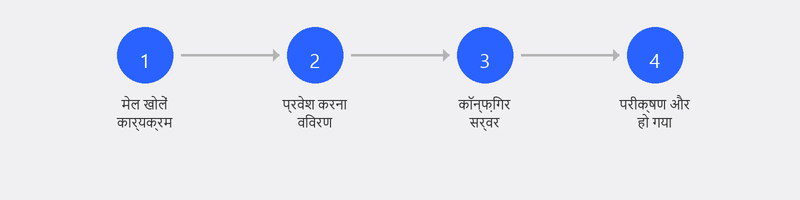
आउटलुक खोलें और फ़ाइल, खाता जोड़ें पर क्लिक करें। अपना ईमेल पता दर्ज करें और कनेक्ट पर क्लिक करें। ज्यादातर मामलों में, आउटलुक स्वचालित रूप से सही सेटिंग्स को पहचानता है और आपको केवल अपना पासवर्ड दर्ज करने की आवश्यकता होती है। क्या यह स्वचालित रूप से काम करता है? तो फिर आपका काम हो गया.
आउटलुक आपके खाते को स्वचालित रूप से नहीं पहचानता है? फिर आपको सर्वर सेटिंग्स को मैन्युअल रूप से दर्ज करना होगा। आपको सर्वर प्रकार (IMAP या POP3), इनकमिंग और आउटगोइंग सर्वर पते, पोर्ट नंबर और एन्क्रिप्शन प्रकार की आवश्यकता होगी। आप यह जानकारी अपने ईमेल प्रदाता की वेबसाइट पर पा सकते हैं।
ब्राउज़र के माध्यम से ईमेल सेट करना (जीमेल, आउटलुक.कॉम)

क्या आप ब्राउज़र के माध्यम से Gmail, Outlook.com, या Yahoo मेल का उपयोग करते हैं? फिर आपको कुछ भी इंस्टॉल करने की जरूरत नहीं है. वेबसाइट पर जाएं, अपने ईमेल पते और पासवर्ड से लॉग इन करें और आपका काम हो गया। वेबमेल ब्राउज़र वाले किसी भी कंप्यूटर पर बिना कॉन्फ़िगरेशन के काम करता है।
यदि आप एक प्रोग्राम से एकाधिक ईमेल खातों को प्रबंधित करना चाहते हैं, ऑफ़लाइन पहुंच चाहते हैं, या एक एकीकृत कैलेंडर और संपर्क सूची चाहते हैं तो आउटलुक जैसा डेस्कटॉप प्रोग्राम उपयोगी है।
ईमेल प्राप्त नहीं हो रहा? यहां बताया गया है कि क्या जांचना है
जब आपको ईमेल प्राप्त होना चाहिए तब आपको ईमेल प्राप्त नहीं हो रहे हैं? सबसे पहले अपना स्पैम फ़ोल्डर जांचें। जांचें कि क्या आपका पासवर्ड अभी भी सही है, क्योंकि आपके प्रदाता पर पासवर्ड बदलने के बाद आपको इसे आउटलुक में भी अपडेट करना होगा। जांचें कि क्या आपका मेलबॉक्स भरा नहीं है (कई प्रदाताओं के पास मुफ्त खातों के लिए 5 से 15 जीबी स्टोरेज सीमा है) और सुनिश्चित करें कि आपका इंटरनेट कनेक्शन काम कर रहा है।
स्पैम को कम करना और फ़िल्टर करना
अवांछित ईमेल एक दैनिक परेशानी है. आउटलुक में, आप राइट-क्लिक, जंक, ब्लॉक सेंडर द्वारा प्रेषकों को ब्लॉक कर सकते हैं। जीमेल में, ईमेल के आगे तीन बिंदुओं पर क्लिक करें और ब्लॉक चुनें। ईमेल के नीचे दिए गए अनसब्सक्राइब लिंक के माध्यम से उन न्यूज़लेटर्स की सदस्यता छोड़ें जिन्हें आप अब नहीं पढ़ते हैं।
ईमेल को नये कंप्यूटर पर स्थानांतरित करना
क्या आप IMAP (अधिकांश प्रदाताओं के लिए मानक) का उपयोग करते हैं? फिर आपको कुछ भी ट्रांसफर करने की जरूरत नहीं है. आपके सभी ईमेल सर्वर पर संग्रहीत होते हैं और जब आप नए कंप्यूटर पर अपना खाता सेट करते हैं तो स्वचालित रूप से दिखाई देते हैं। क्या आप POP3 का उपयोग करते हैं? फिर आपके ईमेल आपके पुराने कंप्यूटर पर स्थानीय रूप से संग्रहीत होते हैं और आपको उन्हें फ़ाइल, ओपन और निर्यात, आयात/निर्यात के माध्यम से निर्यात करने की आवश्यकता होती है।
क्या फर्क पड़ता है? IMAP आपके ईमेल को सर्वर के साथ सिंक्रोनाइज़ करता है: आपको अपने सभी डिवाइस पर एक ही इनबॉक्स दिखाई देता है। POP3 ईमेल को एक डिवाइस पर डाउनलोड करता है और उन्हें सर्वर से हटा देता है। अधिकांश लोगों के लिए, IMAP बेहतर विकल्प है।
ईमेल के संबंध में सहायता चाहिए? हम इसे आपके लिए सेट अप करेंगे
ईमेल सेटअप हमारी सर्वाधिक अनुरोधित सेवाओं में से एक है। हमें कॉल करें और एक विशेषज्ञ आपके ईमेल खाते को दूरस्थ रूप से कॉन्फ़िगर करेगा, परीक्षण करेगा कि क्या सब कुछ काम करता है, और सुनिश्चित करें कि आप तुरंत ईमेल करना शुरू कर सकते हैं।
ईमेल सेट अप या माइग्रेट करने की आवश्यकता है? +31 10 268 7172 पर कॉल करें और हम इसे दूर से संभाल लेंगे [/रिमोट-हेल्प से लिंक]
अक्सर पूछे जाने वाले प्रश्नों
IMAP और POP3 में क्या अंतर है?
IMAP आपके ईमेल को सर्वर पर रखता है और उन्हें आपके सभी डिवाइसों से सिंक करता है। POP3 ईमेल को एक डिवाइस पर डाउनलोड करता है और उन्हें सर्वर से हटा देता है। अधिकांश लोगों के लिए IMAP बेहतर विकल्प है क्योंकि आप अपना ईमेल कहीं से भी एक्सेस कर सकते हैं।
क्या मेरे पास एक प्रोग्राम में एकाधिक ईमेल खाते हो सकते हैं?
हाँ। आउटलुक, थंडरबर्ड और विंडोज मेल ऐप सभी एकाधिक खातों का समर्थन करते हैं। उन्हें फ़ाइल के माध्यम से जोड़ें, खाता जोड़ें। प्रत्येक इनबॉक्स को अपना स्वयं का फ़ोल्डर मिलता है ताकि आप उन्हें अलग रख सकें।
मेरे ईमेल स्पैम फ़ोल्डर में क्यों चले जाते हैं?
इसके कई कारण हो सकते हैं: प्रेषक स्पैम सूची में है, ईमेल में संदिग्ध शब्द हैं, या आपका स्पैम फ़िल्टर बहुत आक्रामक तरीके से सेट किया गया है। अपने फ़िल्टर को प्रशिक्षित करने के लिए जो ईमेल गलती से स्पैम में चले जाते हैं उन्हें स्पैम नहीं के रूप में चिह्नित करें।
मैं आउटलुक में स्वचालित उत्तर कैसे सेट करूँ?
आउटलुक में, फ़ाइल, स्वचालित उत्तर (कार्यालय से बाहर) पर जाएँ। टॉगल चालू करें, अपना संदेश टाइप करें, और वैकल्पिक रूप से प्रारंभ और समाप्ति तिथि निर्धारित करें। अब आपके दूर रहने पर आपके संपर्कों को स्वचालित रूप से उत्तर प्राप्त होगा।
यदि मैं प्रदाता बदलूं तो क्या मैं अपने पुराने ईमेल रख सकता हूँ?
यदि आप IMAP का उपयोग करते हैं: हाँ, एक नया खाता जोड़कर और ईमेल को पुराने से नए खाते में खींचकर। POP3 के साथ, आप पहले अपने ईमेल को एक फ़ाइल में निर्यात करते हैं और फिर उसे नए खाते में आयात करते हैं।
मदद चाहिए? हम रिमोट से कनेक्ट करते हैं।
एक विशेषज्ञ रिमोट से आपके कंप्यूटर की जाँच करता है। जाँच मुफ्त है।