Yeni bir bilgisayar satın aldınız, farklı bir e-posta sağlayıcısına geçtiniz veya web postanızın yanında Outlook'u da kurmak mı istiyorsunuz? E-posta kurulumu basit gibi görünse de pratikte birçok kişi sunucu ayarlarında takılıp kalıyor.
Yeni bir bilgisayar satın aldınız, farklı bir e-posta sağlayıcısına geçtiniz veya web postanızın yanında Outlook'u da kurmak mı istiyorsunuz? E-posta kurulumu basit gibi görünse de pratikte birçok kişi sunucu ayarlarına, kabul edilmeyen şifrelere veya ulaşmayan e-postalara takılıp kalıyor. Burada en yaygın durumlara yönelik adımları bulacaksınız.
Outlook'ta e-postayı ayarlama (Windows)
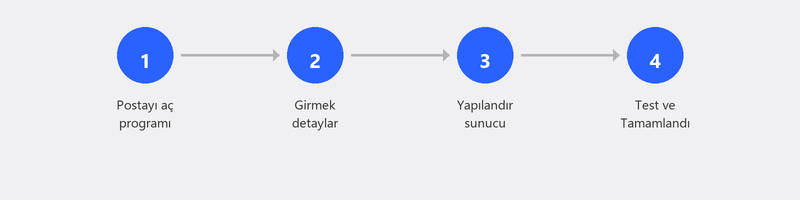
Outlook'u açın ve Dosya, Hesap Ekle'ye tıklayın. E-posta adresinizi girin ve Bağlan'a tıklayın. Çoğu durumda Outlook doğru ayarları otomatik olarak tanır ve yalnızca parolanızı girmeniz gerekir. Otomatik olarak çalışıyor mu? O zaman işin bitti.
Outlook hesabınızı otomatik olarak tanımıyor mu? Daha sonra sunucu ayarlarını manuel olarak girmeniz gerekir. Sunucu türüne (IMAP veya POP3), gelen ve giden sunucu adreslerine, bağlantı noktası numaralarına ve şifreleme türüne ihtiyacınız olacaktır. Bu bilgiyi e-posta sağlayıcınızın web sitesinde bulabilirsiniz.
Tarayıcı aracılığıyla e-posta kurulumu (Gmail, Outlook.com)

Tarayıcı aracılığıyla Gmail, Outlook.com veya Yahoo Mail kullanıyor musunuz? O zaman hiçbir şey yüklemenize gerek yok. Web sitesine gidin, e-posta adresiniz ve şifrenizle giriş yapın ve işiniz bitti. Webmail, tarayıcısı olan herhangi bir bilgisayarda yapılandırmaya gerek kalmadan çalışır.
Bir programdan birden fazla e-posta hesabını yönetmek, çevrimdışı erişim istiyorsanız veya entegre bir takvim ve kişi listesi istiyorsanız Outlook gibi bir masaüstü programı kullanışlıdır.
E-posta almıyor musunuz? İşte kontrol edilmesi gerekenler
Almanız gereken zamanda e-posta alamıyor musunuz? Öncelikle spam klasörünüzü kontrol edin. Parolanızın hâlâ doğru olup olmadığını kontrol edin, çünkü sağlayıcınızdaki parola değişikliğinden sonra parolanızı Outlook'ta da güncellemeniz gerekir. Posta kutunuzun dolu olup olmadığını kontrol edin (birçok sağlayıcının ücretsiz hesaplar için 5 ila 15 GB depolama sınırı vardır) ve internet bağlantınızın çalıştığından emin olun.
Spam'in azaltılması ve filtrelenmesi
İstenmeyen e-posta günlük bir sıkıntıdır. Outlook'ta, Gönderenleri, Önemsiz, Göndereni Engelle'ye sağ tıklayarak engelleyebilirsiniz. Gmail'de bir e-postanın yanındaki üç noktayı tıklayın ve Engelle'yi seçin. E-postanın altındaki abonelikten çıkma bağlantısını kullanarak, artık okumadığınız haber bültenlerinden aboneliğinizi iptal edin.
E-postayı yeni bir bilgisayara aktarma
IMAP (çoğu sağlayıcı için standart) kullanıyor musunuz? O zaman hiçbir şey aktarmanıza gerek yok. Tüm e-postalarınız sunucuda saklanır ve hesabınızı yeni bilgisayarda kurduğunuzda otomatik olarak görünür. POP3 kullanıyor musunuz? Daha sonra e-postalarınız eski bilgisayarınızda yerel olarak depolanır ve bunları Dosya, Aç ve Dışa Aktar, İçe/Dışa Aktar yoluyla dışa aktarmanız gerekir.
Fark nedir? IMAP, e-postanızı sunucuyla senkronize eder: tüm cihazlarınızda aynı gelen kutusunu görürsünüz. POP3, e-postaları bir cihaza indirir ve bunları sunucudan kaldırır. Çoğu insan için IMAP daha iyi bir seçimdir.
E-postayla ilgili yardıma mı ihtiyacınız var? Sizin için ayarlayacağız
E-posta kurulumu en çok talep edilen hizmetlerimizden biridir. Bizi arayın; bir uzman e-posta hesabınızı uzaktan yapılandıracak, her şeyin çalışıp çalışmadığını test edecek ve hemen e-posta göndermeye başlayabilmenizi sağlayacaktır.
E-postayı kurmanız veya taşımanız mı gerekiyor? +31 10 268 7172'i arayın, sorunu uzaktan halledelim [link to /uzaktan-yardim]
Sık sorulan sorular
IMAP ve POP3 arasındaki fark nedir?
IMAP, e-postalarınızı sunucuda tutar ve bunları tüm cihazlarınızla senkronize eder. POP3, e-postaları bir cihaza indirir ve bunları sunucudan kaldırır. IMAP çoğu kişi için daha iyi bir seçimdir çünkü e-postanıza her yerden erişebilirsiniz.
Bir programda birden fazla e-posta hesabım olabilir mi?
Evet. Outlook, Thunderbird ve Windows Mail uygulamasının tümü birden fazla hesabı destekler. Bunları Dosya, Hesap Ekle yoluyla ekleyin. Her gelen kutusu kendi klasörüne sahiptir, böylece onları ayrı tutabilirsiniz.
E-postalarım neden spam klasörüne düşüyor?
Bunun birkaç nedeni olabilir: Gönderenin spam listesinde olması, e-postanın şüpheli kelimeler içermesi veya spam filtrenizin çok agresif ayarlanmış olması. Filtrenizi eğitmek için yanlışlıkla spam'e düşen e-postaları Spam değil olarak işaretleyin.
Outlook'ta otomatik yanıtı nasıl ayarlarım?
Outlook'ta Dosya, Otomatik Yanıtlar (Ofis Dışında) seçeneğine gidin. Düğmeyi açın, mesajınızı yazın ve isteğe bağlı olarak bir başlangıç ve bitiş tarihi belirleyin. Artık siz uzaktayken kişileriniz otomatik olarak yanıt alacak.
Sağlayıcıyı değiştirirsem eski e-postalarımı saklayabilir miyim?
IMAP kullanıyorsanız: evet, yeni bir hesap ekleyerek ve e-postaları eski hesaptan yeni hesaba sürükleyerek. POP3 ile e-postalarınızı önce bir dosyaya aktarır, ardından bunu yeni hesaba aktarırsınız.
Yardıma mı ihtiyacınız var? Uzaktan bağlanıyoruz.
Bir uzman bilgisayarınıza uzaktan bakar. Değerlendirme ücretsizdir.