Vous avez acheté un nouvel ordinateur, êtes passé à un autre fournisseur de messagerie ou souhaitez configurer Outlook avec votre messagerie Web ? Configurer la messagerie électronique semble simple, mais dans la pratique, de nombreuses personnes restent bloquées sur les paramètres du serveur...
Vous avez acheté un nouvel ordinateur, êtes passé à un autre fournisseur de messagerie ou souhaitez configurer Outlook avec votre messagerie Web ? Configurer la messagerie électronique semble simple, mais dans la pratique, de nombreuses personnes restent bloquées sur les paramètres du serveur, les mots de passe qui ne sont pas acceptés ou les e-mails qui ne parviennent pas. Vous trouverez ici les étapes pour les situations les plus courantes.
Configuration de la messagerie dans Outlook (Windows)
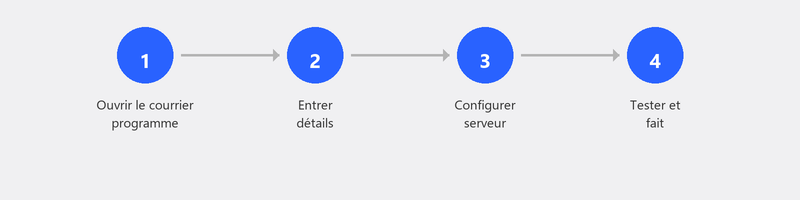
Ouvrez Outlook et cliquez sur Fichier, Ajouter un compte. Entrez votre adresse e-mail et cliquez sur Connecter. Dans la plupart des cas, Outlook reconnaît automatiquement les paramètres corrects et il vous suffit de saisir votre mot de passe. Est-ce que ça fonctionne automatiquement ? Ensuite, vous avez terminé.
Outlook ne reconnaît pas votre compte automatiquement ? Ensuite, vous devez saisir manuellement les paramètres du serveur. Vous aurez besoin du type de serveur (IMAP ou POP3), des adresses des serveurs entrants et sortants, des numéros de port et du type de cryptage. Vous pouvez trouver ces informations sur le site Web de votre fournisseur de messagerie.
Configuration de la messagerie via le navigateur (Gmail, Outlook.com)

Utilisez-vous Gmail, Outlook.com ou Yahoo Mail via le navigateur ? Ensuite, vous n’avez rien à installer. Accédez au site Web, connectez-vous avec votre adresse e-mail et votre mot de passe, et vous avez terminé. Le Webmail fonctionne sur n'importe quel ordinateur équipé d'un navigateur, sans configuration.
Un programme de bureau comme Outlook est pratique si vous souhaitez gérer plusieurs comptes de messagerie à partir d'un seul programme, si vous souhaitez un accès hors ligne ou si vous souhaitez un calendrier et une liste de contacts intégrés.
Vous ne recevez pas d'e-mail ? Voici ce qu'il faut vérifier
Vous ne recevez pas d’e-mails alors que vous devriez le recevoir ? Vérifiez d'abord votre dossier spam. Vérifiez si votre mot de passe est toujours correct, car après un changement de mot de passe chez votre fournisseur, vous devez également le mettre à jour dans Outlook. Vérifiez si votre boîte mail n'est pas pleine (de nombreux fournisseurs ont une limite de stockage de 5 à 15 Go pour les comptes gratuits) et assurez-vous que votre connexion Internet fonctionne.
Réduire et filtrer le spam
Les courriers indésirables sont une nuisance quotidienne. Dans Outlook, vous pouvez bloquer les expéditeurs en cliquant avec le bouton droit sur Indésirable, Bloquer l'expéditeur. Dans Gmail, cliquez sur les trois points à côté d'un e-mail et choisissez Bloquer. Désabonnez-vous des newsletters que vous ne lisez plus via le lien de désinscription présent en bas de l'email.
Transférer le courrier électronique vers un nouvel ordinateur
Utilisez-vous IMAP (le standard de la plupart des fournisseurs) ? Vous n’avez alors rien à transférer. Tous vos e-mails sont stockés sur le serveur et apparaissent automatiquement lorsque vous créez votre compte sur le nouvel ordinateur. Utilisez-vous POP3 ? Ensuite, vos emails sont stockés localement sur votre ancien ordinateur et vous devez les exporter via Fichier, Ouvrir & Exporter, Importer/Exporter.
Quelle est la différence ? IMAP synchronise votre messagerie avec le serveur : vous voyez la même boîte de réception sur tous vos appareils. POP3 télécharge les e-mails sur un appareil et les supprime du serveur. Pour la plupart des gens, IMAP est le meilleur choix.
Besoin d'aide avec le courrier électronique ? Nous allons l'installer pour vous
La configuration de la messagerie électronique est l'un de nos services les plus demandés. Appelez-nous et un spécialiste configurera votre compte de messagerie à distance, testera si tout fonctionne et s'assurera que vous pouvez commencer à envoyer des e-mails immédiatement.
Besoin de configurer ou de migrer la messagerie ? Appelez le +31 10 268 7172 et nous nous en occuperons à distance [lien vers /aide-a-distance]
Questions fréquemment posées
Quelle est la différence entre IMAP et POP3 ?
IMAP conserve vos e-mails sur le serveur et les synchronise sur tous vos appareils. POP3 télécharge les e-mails sur un appareil et les supprime du serveur. IMAP est le meilleur choix pour la plupart des gens car vous pouvez accéder à votre messagerie de n'importe où.
Puis-je avoir plusieurs comptes de messagerie dans un seul programme ?
Oui. Outlook, Thunderbird et l'application Windows Mail prennent tous en charge plusieurs comptes. Ajoutez-les via Fichier, Ajouter un compte. Chaque boîte de réception possède son propre dossier afin que vous puissiez les conserver séparément.
Pourquoi mes e-mails finissent-ils dans le dossier spam ?
Il peut y avoir plusieurs causes : l'expéditeur figure sur une liste de spam, l'e-mail contient des mots suspects ou votre filtre anti-spam est défini de manière trop agressive. Marquez les e-mails qui finissent à tort dans le spam comme non spam pour entraîner votre filtre.
Comment configurer une réponse automatique dans Outlook ?
Dans Outlook, accédez à Fichier, Réponses automatiques (Absent du bureau). Activez la bascule, saisissez votre message et définissez éventuellement une date de début et de fin. Vos contacts recevront désormais automatiquement une réponse lorsque vous êtes absent.
Puis-je conserver mes anciens emails si je change de fournisseur ?
Si vous utilisez IMAP : oui, en ajoutant un nouveau compte et en faisant glisser les emails de l'ancien vers le nouveau compte. Avec POP3, vous exportez d’abord vos e-mails vers un fichier, puis vous l’importez dans le nouveau compte.
Besoin d'aide ? Nous nous connectons à distance.
Un spécialiste examine votre ordinateur à distance. L'évaluation est gratuite.