
Estás intentando ver un vídeo y se almacena en el buffer sin cesar. Una página web se carga tan lentamente que casi olvidas lo que querías buscar. Una videoconferencia tartamudea y tus compañeros no pueden oírte. Lento ...
Estás intentando ver un vídeo y se almacena en el buffer sin cesar. Una página web se carga tan lentamente que casi olvidas lo que querías buscar. Una videoconferencia tartamudea y tus compañeros no pueden oírte. La lentitud de Internet es una de las irritaciones diarias más frustrantes, precisamente porque no se puede saber de inmediato qué lo está causando. ¿Es tu WiFi? ¿Su proveedor? ¿Tu computadora? En este artículo, lo resolveremos paso a paso.
Paso 1: mide tu velocidad de Internet
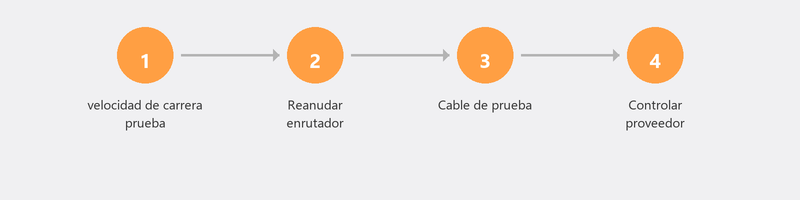
Antes de comenzar a arreglar algo, necesita saber cuál es el problema. Vaya a speedtest.net y ejecute una prueba. Tenga en cuenta la velocidad de descarga, la velocidad de carga y el ping. Compare el resultado con lo que promete su proveedor (que está en su contrato o en el sitio web de su proveedor). ¿Obtener menos del 70 por ciento de la velocidad prometida? Entonces hay un problema.
Ejecute la prueba dos veces: una a través de WiFi y otra con un cable de red directamente a su enrutador. Esto le indica si el problema está en su WiFi o en su conexión a Internet.
Paso 2: ¿El cable es rápido, el WiFi es lento? Entonces es tu WiFi

¿Obtienes la velocidad prometida por cable pero no por WiFi? Entonces tu WiFi es el cuello de botella. Las causas más comunes: está sentado demasiado lejos del enrutador, hay paredes gruesas entre usted y el enrutador u otros dispositivos (microondas, monitores para bebés) están interfiriendo con la señal.
Puedes cambiar el canal WiFi de tu router para evitar interferencias con los vecinos. Inicie sesión en su enrutador (generalmente a través de 192.168.1.1 en su navegador) y busque la configuración de WiFi. Pruebe también la diferencia entre 2,4 GHz (mayor alcance, menor velocidad) y 5 GHz (menor alcance, mayor velocidad). Para streaming y videollamadas, 5 GHz es mejor, siempre y cuando estés lo suficientemente cerca del enrutador.
Paso 3: ¿Todo va lento? Entonces es tu proveedor o enrutador.
Si tanto el WiFi como el cableado son lentos, el problema no está en tus dispositivos. Primero verifique si hay una interrupción en su proveedor a través de su sitio web o aplicación. Reinicie su enrutador y módem (desconéctelo, espere treinta segundos, vuelva a enchufarlo). Si su enrutador tiene más de cinco años, reemplazarlo podría resolver el problema: los enrutadores más antiguos no siempre son compatibles con los últimos estándares WiFi.
Paso 4: potencia el WiFi en tu hogar
¿Vives en una casa grande, una casa con paredes gruesas o en varios pisos? Entonces probablemente un solo enrutador no sea suficiente. Un sistema de malla (múltiples puntos WiFi que funcionan juntos) le brinda una señal potente en cada habitación. Un extensor WiFi (repetidor) es una opción más económica pero proporciona una señal ligeramente menos estable. En ambos casos, es útil colocar el enrutador en el centro de su casa, no en una esquina o detrás de un gabinete.
Paso 5: Demasiados dispositivos en tu red
Cuente cuántos dispositivos hay en su WiFi: teléfonos inteligentes, computadoras portátiles, tabletas, televisores inteligentes, cámaras de seguridad, parlantes inteligentes, consolas de juegos. Un hogar medio tiene actualmente entre diez y veinte dispositivos conectados. Su enrutador tiene un ancho de banda limitado que se comparte entre todos esos dispositivos. Si alguien está transmitiendo una película 4K y otra persona está descargando un juego, queda poco para su videoconferencia.
Paso 6: llame a su proveedor
¿Has probado todos los pasos anteriores y todavía es lento? Entonces es hora de llamar a su proveedor. Diles qué velocidad estás midiendo (con el test de velocidad) y por qué velocidad estás pagando. Pregunte si hay problemas técnicos en su conexión. Si la velocidad prometida no se cumple constantemente, tiene derecho a una solución o una compensación.
Optimizaremos tu red de forma remota
Podemos revisar de forma remota la configuración de su red, optimizar su canal WiFi, verificar si su enrutador está configurado correctamente y asesorarle sobre extensores o sistemas de malla. Llámanos y un especialista te ayudará de inmediato.
¿Internet lento y no sabes qué lo está causando? Llama al +31 10 268 7172 y lo analizamos en remoto
Preguntas frecuentes
¿Cuál es una velocidad normal de Internet para uso doméstico?
Para un uso normal (navegación, correo electrónico, redes sociales), una descarga de 25 Mbps es suficiente. Para streaming HD necesitas al menos 50 Mbps, para streaming 4K 100 Mbps. Si varias personas transmiten o juegan simultáneamente, se recomiendan 200 Mbps o más.
¿Un enrutador más caro ayuda contra la lentitud de Internet?
A veces. Un nuevo enrutador admite estándares WiFi más nuevos (WiFi 6 o 6E) que son más rápidos y estables, especialmente con muchos dispositivos. Pero si su conexión a Internet es lenta, un enrutador mejor no ayudará: no puede ir más rápido de lo que ingresa.
¿Por qué mi Internet es más lento por la noche?
Porque todos en tu área están en línea al mismo tiempo. Entre las 19:00 y las 23:00, la carga de la red es mayor. Con Internet por cable lo notarás más que con la fibra óptica, porque compartes el ancho de banda con tus vecinos.
¿Cuál es la diferencia entre la velocidad de descarga y la velocidad de carga?
La velocidad de descarga determina qué tan rápido recibe datos (cargando sitios web, transmitiendo películas). La velocidad de carga determina qué tan rápido envía datos (carga de archivos, videollamadas). Para la mayoría de las personas, la velocidad de descarga es lo más importante, pero los trabajadores remotos con muchas videoconferencias también necesitan una buena velocidad de carga.
¿Puede mi vecino ralentizar mi WiFi?
No directamente, a menos que estén en su red (cambie su contraseña de WiFi si sospecha esto). Aunque indirectamente: si tu vecino usa la misma frecuencia y canal WiFi, puede causar interferencias. Cambiar tu canal WiFi soluciona eso.
¿Necesitas ayuda? Nos conectamos de forma remota.
Un especialista examina tu ordenador de forma remota. La evaluación es gratuita.