
आप एक वीडियो देखने का प्रयास कर रहे हैं और यह लगातार बफ़र करता रहता है। एक वेब पेज इतनी धीमी गति से लोड होता है कि आप लगभग भूल ही जाते हैं कि आप क्या देखना चाहते थे। एक वीडियो मीटिंग हकलाती है और आपके सहकर्मी आपकी बात नहीं सुन पाते। धीमा ...
आप एक वीडियो देखने का प्रयास कर रहे हैं और यह लगातार बफ़र करता रहता है। एक वेब पेज इतनी धीमी गति से लोड होता है कि आप लगभग भूल ही जाते हैं कि आप क्या देखना चाहते थे। एक वीडियो मीटिंग हकलाती है और आपके सहकर्मी आपकी बात नहीं सुन पाते। धीमा इंटरनेट सबसे निराशाजनक दैनिक परेशानियों में से एक है, क्योंकि आप तुरंत यह नहीं बता सकते कि इसका कारण क्या है। क्या यह आपका वाईफाई है? आपका प्रदाता? आपका कंप्यूटर? इस लेख में, हम इसे चरण दर चरण समझेंगे।
चरण 1: अपनी इंटरनेट स्पीड मापें
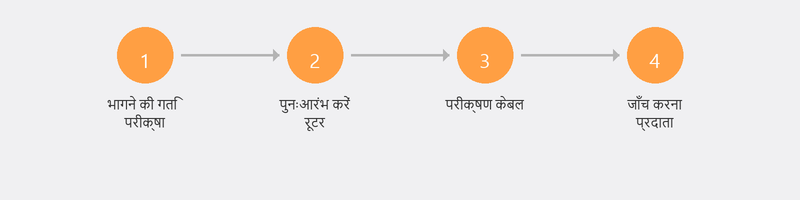
इससे पहले कि आप कुछ भी ठीक करना शुरू करें, आपको यह जानना होगा कि समस्या क्या है। speedtest.net पर जाएँ और एक परीक्षण चलाएँ। डाउनलोड गति, अपलोड गति और पिंग पर ध्यान दें। परिणाम की तुलना आपके प्रदाता द्वारा किए गए वादे से करें (जो आपके अनुबंध पर या आपके प्रदाता की वेबसाइट पर है)। वादे की 70 प्रतिशत से कम गति मिल रही है? फिर एक समस्या है.
परीक्षण दो बार चलाएं: एक बार वाईफाई पर और एक बार नेटवर्क केबल के साथ सीधे अपने राउटर में। यह आपको बताता है कि समस्या आपके वाईफाई या आपके इंटरनेट कनेक्शन में है।
चरण 2: वायर्ड तेज़ है, वाईफ़ाई धीमा है? फिर यह आपका वाईफाई है

क्या आपको केबल के माध्यम से वादा की गई गति मिलती है लेकिन वाईफाई पर नहीं? फिर आपका वाईफ़ाई बाधा है। सबसे आम कारण: आप राउटर से बहुत दूर बैठे हैं, आपके और राउटर के बीच मोटी दीवारें हैं, या अन्य डिवाइस (माइक्रोवेव, बेबी मॉनिटर) सिग्नल में हस्तक्षेप कर रहे हैं।
पड़ोसियों के हस्तक्षेप से बचने के लिए आप अपने राउटर पर वाईफाई चैनल बदल सकते हैं। अपने राउटर में लॉग इन करें (आमतौर पर अपने ब्राउज़र में 192.168.1.1 के माध्यम से) और वाईफाई सेटिंग्स देखें। 2.4 गीगाहर्ट्ज (अधिक रेंज, कम गति) और 5 गीगाहर्ट्ज (छोटी रेंज, उच्च गति) के बीच अंतर भी आज़माएं। स्ट्रीमिंग और वीडियो कॉल के लिए, 5 गीगाहर्ट्ज़ बेहतर है, जब तक आप राउटर के काफी करीब हों।
चरण 3: सब कुछ धीमा है? फिर यह आपका प्रदाता या राउटर है
यदि वाईफाई और वायर्ड दोनों धीमे हैं, तो समस्या आपके डिवाइस में नहीं है। पहले जांचें कि क्या आपके प्रदाता की वेबसाइट या ऐप के माध्यम से कोई रुकावट है। अपने राउटर और मॉडेम को पुनरारंभ करें (अनप्लग करें, तीस सेकंड प्रतीक्षा करें, वापस प्लग इन करें)। यदि आपका राउटर पांच साल से अधिक पुराना है, तो उसे बदलने से समस्या हल हो सकती है: पुराने राउटर हमेशा नवीनतम वाईफाई मानकों का समर्थन नहीं करते हैं।
चरण 4: अपने घर में वाईफाई को बढ़ावा दें
क्या आप बड़े घर, मोटी दीवारों वाले घर या कई मंजिलों वाले घर में रहते हैं? तब संभवतः एक राउटर पर्याप्त नहीं होगा। एक मेश सिस्टम (कई वाईफाई पॉइंट जो एक साथ काम करते हैं) आपको हर कमरे में एक मजबूत सिग्नल देता है। वाईफाई एक्सटेंडर (रिपीटर) एक सस्ता विकल्प है लेकिन थोड़ा कम स्थिर सिग्नल प्रदान करता है। दोनों ही मामलों में, राउटर को आपके घर के केंद्र में रखने से मदद मिलती है, न कि किसी कोने में या किसी कैबिनेट के पीछे।
चरण 5: आपके नेटवर्क पर बहुत सारे डिवाइस
गणना करें कि आपके वाईफाई पर कितने डिवाइस हैं: स्मार्टफोन, लैपटॉप, टैबलेट, स्मार्ट टीवी, सुरक्षा कैमरे, स्मार्ट स्पीकर, गेमिंग कंसोल। एक औसत घर में अब दस से बीस कनेक्टेड डिवाइस हैं। आपके राउटर में सीमित बैंडविड्थ है जो उन सभी डिवाइसों के बीच साझा किया जाता है। यदि कोई 4K मूवी स्ट्रीम कर रहा है और दूसरा व्यक्ति गेम डाउनलोड कर रहा है, तो आपकी वीडियो मीटिंग के लिए बहुत कम समय बचा है।
चरण 6: अपने प्रदाता को कॉल करें
क्या आपने उपरोक्त सभी चरण आज़माए हैं और यह अभी भी धीमा है? तो फिर अपने प्रदाता को कॉल करने का समय आ गया है। उन्हें बताएं कि आप कौन सी गति माप रहे हैं (गति परीक्षण के साथ) और आप किस गति के लिए भुगतान कर रहे हैं। पूछें कि क्या आपके कनेक्शन में कोई तकनीकी समस्याएँ हैं। यदि वादा की गई गति लगातार प्रदान नहीं की जा रही है, तो आप समाधान या मुआवजे के हकदार हैं।
हम आपके नेटवर्क को दूरस्थ रूप से अनुकूलित करेंगे
हम आपकी नेटवर्क सेटिंग्स की दूरस्थ रूप से समीक्षा कर सकते हैं, आपके वाईफाई चैनल को अनुकूलित कर सकते हैं, जांच सकते हैं कि आपका राउटर ठीक से कॉन्फ़िगर किया गया है या नहीं, और एक्सटेंडर या मेश सिस्टम पर सलाह दे सकते हैं। हमें कॉल करें और एक विशेषज्ञ तुरंत आपकी सहायता करेगा।
धीमा इंटरनेट और पता नहीं इसका कारण क्या है? +31 10 268 7172 पर कॉल करें और हम दूर से इसका विश्लेषण करेंगे
अक्सर पूछे जाने वाले प्रश्नों
घरेलू उपयोग के लिए सामान्य इंटरनेट स्पीड क्या है?
सामान्य उपयोग (ब्राउजिंग, ईमेल, सोशल मीडिया) के लिए 25 एमबीपीएस डाउनलोड पर्याप्त है। एचडी स्ट्रीमिंग के लिए आपको कम से कम 50 एमबीपीएस, 4K स्ट्रीमिंग के लिए 100 एमबीपीएस की आवश्यकता है। यदि कई लोग एक साथ स्ट्रीमिंग या गेमिंग कर रहे हैं, तो 200 एमबीपीएस या अधिक की अनुशंसा की जाती है।
क्या अधिक महंगा राउटर धीमे इंटरनेट के खिलाफ मदद करता है?
कभी-कभी। एक नया राउटर नए वाईफाई मानकों (वाईफाई 6 या 6ई) का समर्थन करता है जो तेज और अधिक स्थिर हैं, खासकर कई उपकरणों के साथ। लेकिन यदि आपका इंटरनेट कनेक्शन स्वयं धीमा है, तो एक बेहतर राउटर मदद नहीं करेगा: आप जो आ रहा है उससे अधिक तेज़ नहीं जा सकते।
शाम को मेरा इंटरनेट धीमा क्यों होता है?
क्योंकि आपके क्षेत्र में हर कोई एक ही समय पर ऑनलाइन है। शाम 7:00 बजे से रात 11:00 बजे के बीच नेटवर्क पर लोड सबसे ज्यादा होता है। केबल इंटरनेट के साथ, आप इसे फाइबर ऑप्टिक की तुलना में अधिक नोटिस करेंगे, क्योंकि आप अपने पड़ोसियों के साथ बैंडविड्थ साझा करते हैं।
डाउनलोड स्पीड और अपलोड स्पीड में क्या अंतर है?
डाउनलोड गति यह निर्धारित करती है कि आप कितनी तेजी से डेटा प्राप्त करते हैं (वेबसाइट लोड करना, फिल्में स्ट्रीम करना)। अपलोड गति यह निर्धारित करती है कि आप कितनी तेजी से डेटा भेजते हैं (फ़ाइलें अपलोड करना, वीडियो कॉलिंग)। अधिकांश लोगों के लिए, डाउनलोड गति सबसे महत्वपूर्ण है, लेकिन कई वीडियो मीटिंग वाले दूरस्थ श्रमिकों को भी अच्छी अपलोड गति की आवश्यकता होती है।
क्या मेरा पड़ोसी मेरे वाईफ़ाई को धीमा कर सकता है?
सीधे नहीं, जब तक कि वे आपके नेटवर्क पर न हों (यदि आपको इसका संदेह हो तो अपना वाईफाई पासवर्ड बदलें)। हालांकि परोक्ष रूप से: यदि आपका पड़ोसी समान वाईफाई आवृत्ति और चैनल का उपयोग करता है, तो यह हस्तक्षेप का कारण बन सकता है। अपना वाईफाई चैनल बदलने से वह ठीक हो जाता है।
मदद चाहिए? हम रिमोट से कनेक्ट करते हैं।
एक विशेषज्ञ रिमोट से आपके कंप्यूटर की जाँच करता है। जाँच मुफ्त है।