
Sie versuchen, ein Video anzuschauen, und es puffert endlos. Eine Webseite lädt so langsam, dass Sie fast vergessen, was Sie nachschlagen wollten. Eine Videokonferenz ruckelt und Ihre Kollegen verstehen Sie nicht. Langsam...
Sie versuchen, ein Video anzuschauen, und es puffert endlos. Eine Webseite lädt so langsam, dass Sie fast vergessen, was Sie nachschlagen wollten. Eine Videokonferenz ruckelt und Ihre Kollegen verstehen Sie nicht. Langsames Internet ist eine der frustrierendsten täglichen Ärgernisse, gerade weil Sie nicht sofort wissen, woran es liegt. Ist es Ihr WLAN? Ihr Provider? Ihr Computer? In diesem Artikel gehen wir der Sache Schritt für Schritt auf den Grund.
Schritt 1: Messen Sie Ihre Internetgeschwindigkeit
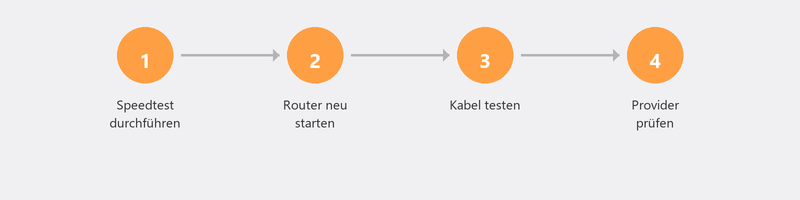
Bevor Sie etwas reparieren, müssen Sie wissen, was das Problem ist. Gehen Sie zu speedtest.net und führen Sie einen Test durch. Notieren Sie die Download-Geschwindigkeit, Upload-Geschwindigkeit und den Ping. Vergleichen Sie das Ergebnis mit dem, was Ihr Provider verspricht (das steht in Ihrem Vertrag oder auf der Website Ihres Providers). Erreichen Sie weniger als 70 Prozent der versprochenen Geschwindigkeit? Dann gibt es ein Problem.
Führen Sie den Test zweimal durch: einmal über WLAN und einmal mit einem Netzwerkkabel direkt in Ihrem Router. Das verrät Ihnen, ob das Problem bei Ihrem WLAN oder bei Ihrem Internetanschluss liegt.
Schritt 2: Kabelgebunden schnell, WLAN langsam? Dann liegt es an Ihrem WLAN

Erreichen Sie über das Kabel die versprochene Geschwindigkeit, aber über WLAN nicht? Dann ist Ihr WLAN das Problem. Die häufigsten Ursachen: Sie sitzen zu weit vom Router entfernt, es befinden sich dicke Wände zwischen Ihnen und dem Router, oder andere Geräte (Mikrowellen, Babyphones) stören das Signal.
Sie können den WLAN-Kanal Ihres Routers ändern, um Interferenzen mit Nachbarn zu vermeiden. Melden Sie sich an Ihrem Router an (normalerweise über 192.168.1.1 in Ihrem Browser) und suchen Sie die WLAN-Einstellungen. Probieren Sie auch den Unterschied zwischen 2,4 GHz (größere Reichweite, geringere Geschwindigkeit) und 5 GHz (geringere Reichweite, höhere Geschwindigkeit). Für Streaming und Videoanrufe ist 5 GHz besser, sofern Sie nah genug am Router sitzen.
Schritt 3: Alles langsam? Dann liegt es an Ihrem Provider oder Router
Wenn sowohl WLAN als auch kabelgebunden langsam ist, liegt das Problem nicht bei Ihren Geräten. Prüfen Sie zuerst, ob es eine Störung bei Ihrem Provider gibt, über deren Website oder App. Starten Sie Ihren Router und Ihr Modem neu (Stecker raus, dreißig Sekunden warten, wieder rein). Wenn Ihr Router älter als fünf Jahre ist, kann ein Austausch das Problem lösen: Ältere Router unterstützen nicht immer die neuesten WLAN-Standards.
Schritt 4: WLAN in Ihrem Haus verstärken
Wohnen Sie in einem großen Haus, einem Haus mit dicken Wänden oder auf mehreren Etagen? Dann reicht ein einzelner Router wahrscheinlich nicht aus. Ein Mesh-System (mehrere WLAN-Punkte, die zusammenarbeiten) gibt Ihnen in jedem Raum ein starkes Signal. Ein WLAN-Verstärker (Repeater) ist eine günstigere Option, liefert aber ein etwas weniger stabiles Signal. In beiden Fällen hilft es, den Router zentral in Ihrem Haus zu platzieren, nicht in einer Ecke oder hinter einem Schrank.
Schritt 5: Zu viele Geräte in Ihrem Netzwerk
Zählen Sie einmal, wie viele Geräte in Ihrem WLAN sind: Smartphones, Laptops, Tablets, Smart-TVs, Sicherheitskameras, smarte Lautsprecher, Spielekonsolen. Ein durchschnittlicher Haushalt hat heutzutage zehn bis zwanzig verbundene Geräte. Ihr Router hat eine begrenzte Bandbreite, die auf all diese Geräte verteilt wird. Wenn jemand einen 4K-Film streamt und ein anderer ein Spiel herunterlädt, bleibt für Ihre Videokonferenz wenig übrig.
Schritt 6: Ihren Provider anrufen
Haben Sie alle oben genannten Schritte ausprobiert und es bleibt langsam? Dann ist es Zeit, Ihren Provider anzurufen. Teilen Sie mit, welche Geschwindigkeit Sie messen (mit dem Speedtest) und welche Geschwindigkeit Sie bezahlen. Fragen Sie, ob technische Probleme an Ihrem Anschluss vorliegen. Wenn die versprochene Geschwindigkeit strukturell nicht erreicht wird, haben Sie Anspruch auf eine Lösung oder Entschädigung.
Wir optimieren Ihr Netzwerk per Fernwartung
Wir können per Fernwartung Ihre Netzwerkeinstellungen prüfen, Ihren WLAN-Kanal optimieren, kontrollieren, ob Ihr Router richtig konfiguriert ist, und Sie zu Verstärkern oder Mesh-Systemen beraten. Rufen Sie uns an und ein Spezialist hilft Ihnen direkt.
Internet langsam und Sie wissen nicht, woran es liegt? Rufen Sie +31 10 268 7172 an und wir analysieren es per Fernwartung
Häufig gestellte Fragen
Was ist eine normale Internetgeschwindigkeit für zu Hause?
Für normale Nutzung (Surfen, E-Mails, Social Media) sind 25 Mbit/s Download ausreichend. Für Streaming in HD brauchen Sie mindestens 50 Mbit/s, für 4K-Streaming 100 Mbit/s. Wenn Sie mit mehreren Personen gleichzeitig streamen oder spielen, sind 200 Mbit/s oder mehr empfehlenswert.
Hilft ein teurerer Router gegen langsames Internet?
Manchmal. Ein neuer Router unterstützt neuere WLAN-Standards (WiFi 6 oder 6E), die schneller und stabiler sind, besonders bei vielen Geräten. Aber wenn Ihr Internetanschluss selbst langsam ist, hilft ein besserer Router nicht: Sie können nicht schneller sein als das, was hereinkommt.
Warum ist mein Internet abends langsamer?
Weil alle in Ihrer Umgebung gleichzeitig online sind. Zwischen 19:00 und 23:00 Uhr ist die Belastung des Netzes am höchsten. Bei Kabelinternet spüren Sie dies stärker als bei Glasfaser, da Sie die Bandbreite mit Ihren Nachbarn teilen.
Was ist der Unterschied zwischen Download- und Upload-Geschwindigkeit?
Die Download-Geschwindigkeit bestimmt, wie schnell Sie Daten empfangen (Websites laden, Filme streamen). Die Upload-Geschwindigkeit bestimmt, wie schnell Sie Daten senden (Dateien hochladen, Videoanrufe). Für die meisten Menschen ist die Download-Geschwindigkeit am wichtigsten, aber Heimarbeiter mit vielen Videokonferenzen brauchen auch eine gute Upload-Geschwindigkeit.
Kann mein Nachbar mein WLAN verlangsamen?
Nicht direkt, es sei denn, er befindet sich in Ihrem Netzwerk (ändern Sie Ihr WLAN-Passwort, wenn Sie das vermuten). Aber indirekt: Wenn Ihr Nachbar dieselbe WLAN-Frequenz und denselben Kanal nutzt, kann das Interferenzen verursachen. Das Ändern Ihres WLAN-Kanals löst das Problem.
Brauchen Sie Hilfe? Wir verbinden uns aus der Ferne.
Ein Spezialist schaut sich Ihren Computer aus der Ferne an. Die Bewertung ist kostenlos.