
Você está tentando assistir a um vídeo e ele fica armazenado em buffer indefinidamente. Uma página da web carrega tão lentamente que você quase esquece o que queria procurar. Uma videoconferência falha e seus colegas não conseguem ouvi-lo. Lento ...
Você está tentando assistir a um vídeo e ele fica armazenado em buffer indefinidamente. Uma página da web carrega tão lentamente que você quase esquece o que queria procurar. Uma videoconferência falha e seus colegas não conseguem ouvi-lo. Internet lenta é uma das irritações diárias mais frustrantes, justamente porque você não consegue dizer imediatamente o que está causando isso. É o seu WiFi? Seu provedor? Seu computador? Neste artigo, descobriremos isso passo a passo.
Etapa 1: meça a velocidade da sua internet
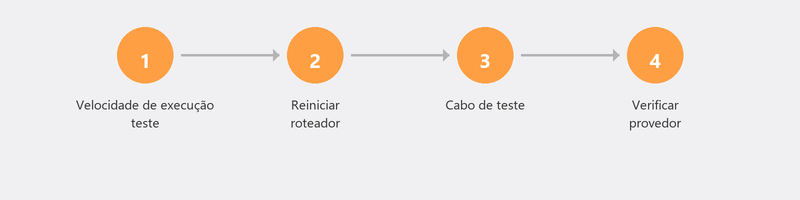
Antes de começar a consertar qualquer coisa, você precisa saber qual é o problema. Acesse speedtest.net e faça um teste. Observe a velocidade de download, velocidade de upload e ping. Compare o resultado com o que o seu provedor promete (que está no seu contrato ou no site do seu provedor). Obtendo menos de 70% da velocidade prometida? Então há um problema.
Execute o teste duas vezes: uma vez por WiFi e outra com um cabo de rede diretamente em seu roteador. Isso informa se o problema está no seu WiFi ou na sua conexão com a Internet.
Passo 2: Com fio é rápido, WiFi é lento? Então é o seu WiFi

Você obtém a velocidade prometida via cabo, mas não por WiFi? Então o seu WiFi é o gargalo. As causas mais comuns: você está sentado muito longe do roteador, há paredes grossas entre você e o roteador ou outros dispositivos (micro-ondas, babás eletrônicas) estão interferindo no sinal.
Você pode alterar o canal WiFi do seu roteador para evitar interferência com os vizinhos. Faça login no seu roteador (geralmente via 192.168.1.1 no seu navegador) e procure as configurações de WiFi. Experimente também a diferença entre 2,4 GHz (maior alcance, menor velocidade) e 5 GHz (menor alcance, maior velocidade). Para streaming e videochamadas, 5 GHz é melhor, desde que você esteja próximo o suficiente do roteador.
Etapa 3: tudo está lento? Então é o seu provedor ou roteador
Se tanto o WiFi quanto o com fio estiverem lentos, o problema não está nos seus dispositivos. Primeiro, verifique se há uma interrupção no seu provedor por meio do site ou aplicativo. Reinicie o roteador e o modem (desconecte, espere trinta segundos e conecte novamente). Se o seu roteador tiver mais de cinco anos, substituí-lo pode resolver o problema: roteadores mais antigos nem sempre suportam os padrões WiFi mais recentes.
Passo 4: Aumente o WiFi em sua casa
Você mora em uma casa grande, com paredes grossas ou com vários andares? Então, um único roteador provavelmente não será suficiente. Um sistema mesh (vários pontos WiFi que funcionam juntos) fornece um sinal forte em todos os ambientes. Um extensor (repetidor) WiFi é uma opção mais barata, mas fornece um sinal um pouco menos estável. Em ambos os casos, é útil colocar o roteador no centro da sua casa, e não em um canto ou atrás de um armário.
Etapa 5: muitos dispositivos na sua rede
Conte quantos dispositivos estão no seu WiFi: smartphones, laptops, tablets, smart TVs, câmeras de segurança, alto-falantes inteligentes, consoles de jogos. Uma família média tem agora de dez a vinte dispositivos conectados. Seu roteador tem largura de banda limitada compartilhada entre todos esses dispositivos. Se alguém estiver transmitindo um filme em 4K e outra pessoa estiver baixando um jogo, sobra pouco para sua videoconferência.
Etapa 6: ligue para seu provedor
Você tentou todas as etapas acima e ainda está lento? Então é hora de ligar para seu provedor. Diga a eles qual velocidade você está medindo (com o teste de velocidade) e por qual velocidade você está pagando. Pergunte se há problemas técnicos na sua conexão. Se a velocidade prometida não for entregue consistentemente, você terá direito a uma solução ou compensação.
Otimizamos sua rede remotamente
Podemos revisar remotamente suas configurações de rede, otimizar seu canal WiFi, verificar se seu roteador está configurado corretamente e aconselhar sobre extensores ou sistemas mesh. Ligue para nós e um especialista irá ajudá-lo imediatamente.
Internet lenta e não sabe o que está causando isso? Ligue para +31 10 268 7172 e analisaremos remotamente
Perguntas frequentes
Qual é a velocidade normal da Internet para uso doméstico?
Para uso normal (navegação, e-mail, redes sociais) o download de 25 Mbps é suficiente. Para streaming em HD você precisa de pelo menos 50 Mbps, para streaming em 4K 100 Mbps. Se várias pessoas estiverem transmitindo ou jogando simultaneamente, recomenda-se 200 Mbps ou mais.
Um roteador mais caro ajuda contra a lentidão da Internet?
Às vezes. Um novo roteador suporta padrões WiFi mais recentes (WiFi 6 ou 6E) que são mais rápidos e estáveis, especialmente com muitos dispositivos. Mas se a sua conexão com a Internet for lenta, um roteador melhor não ajudará: você não pode ir mais rápido do que o que está chegando.
Por que minha internet fica mais lenta à noite?
Porque todos na sua área estão online ao mesmo tempo. Entre 19h e 23h, a carga na rede é maior. Com a internet a cabo você notará isso mais do que com a fibra óptica, pois você compartilha a largura de banda com seus vizinhos.
Qual é a diferença entre velocidade de download e velocidade de upload?
A velocidade de download determina a rapidez com que você recebe dados (carregamento de sites, streaming de filmes). A velocidade de upload determina a rapidez com que você envia dados (upload de arquivos, videochamadas). Para a maioria das pessoas, a velocidade de download é o mais importante, mas os trabalhadores remotos com muitas videoconferências também precisam de uma boa velocidade de upload.
Meu vizinho pode diminuir a velocidade do meu WiFi?
Não diretamente, a menos que estejam na sua rede (altere sua senha WiFi se você suspeitar disso). Porém, indiretamente: se o seu vizinho usar a mesma frequência e canal WiFi, isso pode causar interferência. Mudar seu canal WiFi corrige isso.
Precisa de ajuda? Ligamos remotamente.
Um especialista examina o seu computador remotamente. A avaliação é gratuita.