
Din telefon är full av foton: semestrar, födelsedagar, ögonblicksbilder av barnbarnen. Det här är minnen du inte vill förlora. Men på din telefon är de sårbara: ett fall, en stöld eller en defekt...
Din telefon är full av foton: semestrar, födelsedagar, ögonblicksbilder av barnbarnen. Det här är minnen du inte vill förlora. Men på din telefon är de sårbara: en droppe, en stöld eller en defekt och allt är borta. Genom att överföra dina foton till din dator (och göra en säkerhetskopia) kan du vara säker på att de är säkra. Här är de enklaste metoderna.
Foton från din Android-telefon till din PC
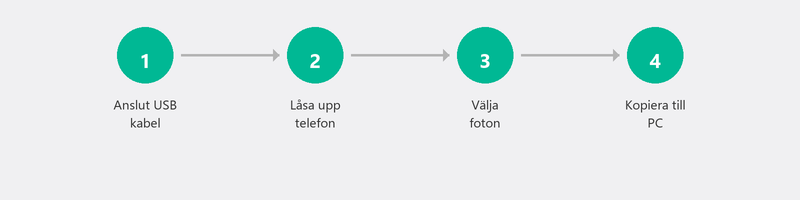
Anslut din telefon till din dator med en USB-kabel. Din telefon kan be om tillåtelse: välj Filöverföring (eller MTP). Öppna File Explorer på din dator så ser du din telefon som en enhet. Navigera till DCIM-mappen (det är där dina foton finns). Välj de foton du vill överföra och kopiera dem till en mapp på din dator.
Föredrar du trådlöst? Använd Google Foton. Installera appen (om den inte redan finns där), logga in med ditt Google-konto och aktivera Säkerhetskopiering. Dina foton sparas automatiskt i molnet och är även tillgängliga på din dator på photos.google.com.
Foton från din iPhone till din PC
Anslut din iPhone med en USB-kabel. Öppna Windows Photos-appen och klicka på Importera. Appen upptäcker din iPhone och låter dig välja vilka bilder som ska överföras.
Trådlös överföring är möjlig via iCloud. På din iPhone, gå till Inställningar, ditt namn, iCloud, Foton och aktivera iCloud-foton. Gå till icloud.com på din dator och logga in med ditt Apple-ID. Där kan du ladda ner bilder. Du kan också installera iCloud-appen för Windows, som automatiskt synkroniserar dina foton.
Överföra bilder via molnet
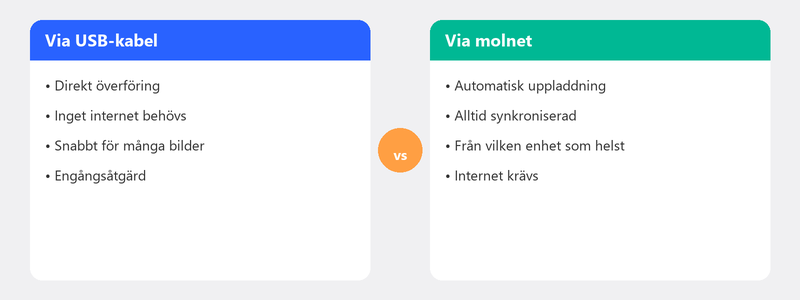
Molnlagring är det enklaste sättet att automatiskt hålla dina foton säkra. Google Photos (Android), iCloud (iPhone) och OneDrive (Windows) synkroniserar dina foton automatiskt om du konfigurerar det. Fördelen: du behöver inte tänka på det och dina bilder är tillgängliga från vilken enhet som helst.
Nackdelen: gratis lagringsutrymme är begränsat. Google erbjuder 15 GB, iCloud 5 GB, OneDrive 5 GB. Därefter betalar du några euro per månad för extra utrymme. För de flesta är det mer än värt det.
Foton från en kamera eller USB-minne till din dator
Ta ut SD-kortet ur kameran och sätt in det i datorns SD-kortplats (eller använd en USB-kortläsare). Windows känner igen kortet som en extern enhet. Öppna File Explorer, navigera till kortet och kopiera fotona till en mapp på din dator. Ett USB-minne fungerar på samma sätt.
Organisera och lagra foton efter överföring
Skapa en tydlig mappstruktur. Till exempel: Bilder, inuti den mappar per år, och per år mappar per tillfälle (Semester Spanien 2025, mormors födelsedag, etc.). Detta gör det mycket lättare att hitta bilder. Och ställ in en säkerhetskopia direkt: läs vår artikel omskapa en säkerhetskopiaså att dina bilder aldrig går förlorade igen.
Vi hjälper dig att överföra och säkert lagra dina foton
Klarar du inte av det, eller vill hellre att någon annan gör det? Ring oss så hjälper en specialist dig på distans med att överföra dina foton och ställa in en automatisk säkerhetskopiering. Dina bilder kommer att vara säkra utan att du behöver vara tekniskt kunnig.
Vill du överföra och lagra bilder på ett säkert sätt? Ring +31 10 268 7172 så tar vi hand om det åt dig
Vanliga frågor
Hur överför jag bilder utan kabel (trådlöst)?
Via molntjänster: Google Photos (Android), iCloud (iPhone) eller OneDrive. Aktivera automatisk säkerhetskopiering på din telefon så visas bilderna på din dator automatiskt när du är inloggad med samma konto.
Kommer mina bilder att raderas från min telefon om jag kopierar dem till datorn?
Nej, kopiering skapar en kopia. Dina foton finns kvar på din telefon om du inte raderar dem manuellt där. Vill du frigöra utrymme på din telefon? Ta bara bort fotona efter att du har verifierat att de är säkert på din dator.
Hur mycket lagringsutrymme behöver jag på min dator för foton?
Ett foto är cirka 3 till 5 MB i genomsnitt. Tusen bilder är 3 till 5 GB. Tiotusen bilder: 30 till 50 GB. Videor tar mycket mer utrymme: en minuts HD-video är cirka 100 till 200 MB.
Är det säkert att lägga mina bilder i molnet?
Ja. Tjänster som Google Photos, iCloud och OneDrive krypterar dina foton och lagrar dem på starkt säkrade servrar. Chansen att tappa bilder i molnet är mycket mindre än chansen att din telefon går sönder eller blir stulen.
Hur hittar jag mina foton efter att ha överfört dem?
Om du kopierade dem till en specifik mapp, öppna den mappen via Filutforskaren. Windows Photos (den inbyggda appen) skannar mappen Bilder som standard. Kopierade du dem till en annan plats? Lägg till den platsen via appinställningarna.
Behöver du hjälp? Vi ansluter på distans.
En specialist tittar på din dator på distans. Bedömningen är gratis.