
Votre téléphone regorge de photos : vacances, anniversaires, clichés des petits-enfants. Ce sont des souvenirs que vous ne voulez pas perdre. Mais sur votre téléphone, ils sont vulnérables : une chute, un vol ou un défaut...
Votre téléphone regorge de photos : vacances, anniversaires, clichés des petits-enfants. Ce sont des souvenirs que vous ne voulez pas perdre. Mais sur votre téléphone, ils sont vulnérables : une chute, un vol ou un défaut et tout est parti. En transférant vos photos sur votre ordinateur (et en effectuant une sauvegarde), vous pouvez être sûr qu'elles sont en sécurité. Voici les méthodes les plus simples.
Photos de votre téléphone Android sur votre PC
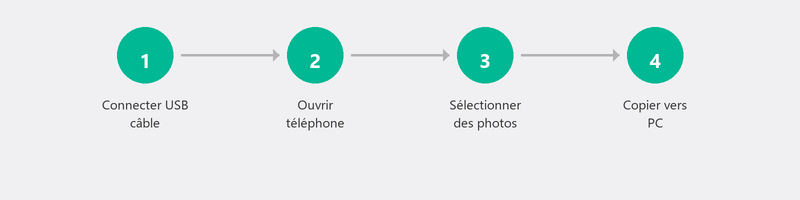
Connectez votre téléphone à votre ordinateur avec un câble USB. Votre téléphone peut demander une autorisation : choisissez Transfert de fichiers (ou MTP). Ouvrez l'Explorateur de fichiers sur votre ordinateur et vous verrez votre téléphone comme un appareil. Accédez au dossier DCIM (c'est là que se trouvent vos photos). Sélectionnez les photos que vous souhaitez transférer et copiez-les dans un dossier sur votre ordinateur.
Vous préférez le sans fil ? Utilisez GooglePhotos. Installez l'application (si elle n'est pas déjà là), connectez-vous avec votre compte Google et activez la sauvegarde. Vos photos sont automatiquement enregistrées dans le cloud et également accessibles sur votre ordinateur à l'adresse photos.google.com.
Photos de votre iPhone vers votre PC
Connectez votre iPhone avec un câble USB. Ouvrez l'application Windows Photos et cliquez sur Importer. L'application détecte votre iPhone et vous permet de choisir les photos à transférer.
Le transfert sans fil est possible via iCloud. Sur votre iPhone, accédez à Paramètres, votre nom, iCloud, Photos et activez iCloud Photos. Sur votre ordinateur, accédez à icloud.com et connectez-vous avec votre identifiant Apple. Là, vous pouvez télécharger des photos. Vous pouvez également installer l'application iCloud pour Windows, qui synchronise automatiquement vos photos.
Transférer des photos via le cloud
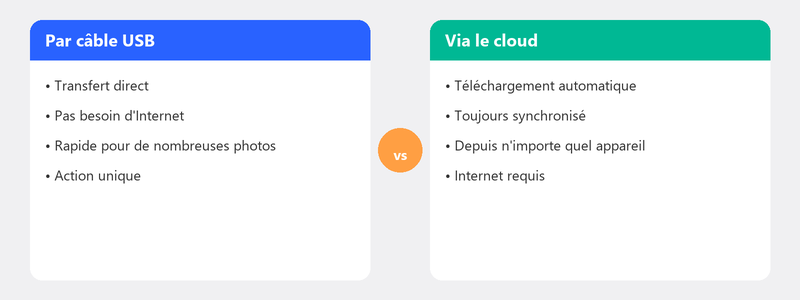
Le stockage dans le cloud est le moyen le plus simple de protéger automatiquement vos photos. Google Photos (Android), iCloud (iPhone) et OneDrive (Windows) synchronisent automatiquement vos photos si vous le configurez. L'avantage : vous n'avez pas à y penser et vos photos sont accessibles depuis n'importe quel appareil.
Inconvénient : le stockage gratuit est limité. Google propose 15 Go, iCloud 5 Go, OneDrive 5 Go. Après cela, vous payez quelques euros par mois pour un espace supplémentaire. Pour la plupart des gens, cela en vaut largement la peine.
Photos depuis un appareil photo ou une clé USB vers votre ordinateur
Retirez la carte SD de votre appareil photo et insérez-la dans l'emplacement pour carte SD de votre ordinateur (ou utilisez un lecteur de carte USB). Windows reconnaît la carte comme disque externe. Ouvrez l'Explorateur de fichiers, accédez à la carte et copiez les photos dans un dossier sur votre ordinateur. Une clé USB fonctionne de la même manière.
Organisation et stockage des photos après le transfert
Créez une structure de dossiers claire. Par exemple : des photos, à l'intérieur de ces dossiers par an, et des dossiers par an par occasion (Vacances Espagne 2025, anniversaire de grand-mère, etc.). Cela facilite grandement la recherche de photos. Et configurez immédiatement une sauvegarde : lisez notre article surcréer une sauvegardeafin que vos photos ne soient plus jamais perdues.
Nous vous aiderons à transférer et à stocker vos photos en toute sécurité
Vous n’y parvenez pas ou préférez que quelqu’un d’autre le fasse ? Appelez-nous et un spécialiste vous aidera à distance à transférer vos photos et à mettre en place une sauvegarde automatique. Vos photos seront en sécurité sans que vous ayez besoin d’être expert en technologie.
Vous souhaitez transférer et stocker des photos en toute sécurité ? Appelez le +31 10 268 7172 et nous nous en occuperons pour vous
Questions fréquemment posées
Comment transférer des photos sans câble (sans fil) ?
Via les services cloud : Google Photos (Android), iCloud (iPhone) ou OneDrive. Activez la sauvegarde automatique sur votre téléphone et les photos apparaissent automatiquement sur votre ordinateur lorsque vous êtes connecté avec le même compte.
Mes photos seront-elles supprimées de mon téléphone si je les copie sur le PC ?
Non, la copie crée une copie. Vos photos restent sur votre téléphone, sauf si vous les supprimez manuellement. Vous souhaitez libérer de l'espace sur votre téléphone ? Supprimez les photos uniquement après avoir vérifié qu'elles sont en sécurité sur votre ordinateur.
De combien d’espace de stockage ai-je besoin sur mon ordinateur pour les photos ?
Une photo fait en moyenne environ 3 à 5 Mo. Un millier de photos font 3 à 5 Go. Dix mille photos : 30 à 50 Go. Les vidéos prennent beaucoup plus de place : une minute de vidéo HD équivaut à environ 100 à 200 Mo.
Est-il sécuritaire de mettre mes photos dans le cloud ?
Oui. Des services comme Google Photos, iCloud et OneDrive chiffrent vos photos et les stockent sur des serveurs hautement sécurisés. Le risque de perdre des photos dans le cloud est bien moindre que le risque de panne ou de vol de votre téléphone.
Comment retrouver mes photos après les avoir transférées ?
Si vous les avez copiés dans un dossier spécifique, ouvrez ce dossier via l'Explorateur de fichiers. Windows Photos (l'application intégrée) analyse le dossier Images par défaut. Les avez-vous copiés vers un autre emplacement ? Ajoutez cet emplacement via les paramètres de l'application.
Besoin d'aide ? Nous nous connectons à distance.
Un spécialiste examine votre ordinateur à distance. L'évaluation est gratuite.