
Telefonunuz fotoğraflarla dolu: tatiller, doğum günleri, torunların anlık görüntüleri. Bunlar kaybetmek istemeyeceğiniz anılardır. Ancak telefonunuzda savunmasızdırlar: düşme, hırsızlık veya kusur...
Telefonunuz fotoğraflarla dolu: tatiller, doğum günleri, torunların anlık görüntüleri. Bunlar kaybetmek istemeyeceğiniz anılardır. Ancak telefonunuzda savunmasızdırlar: bir düşme, bir hırsızlık veya bir kusur ve her şey kaybolur. Fotoğraflarınızı bilgisayarınıza aktararak (ve yedekleyerek) onların güvende olduğundan emin olabilirsiniz. İşte en kolay yöntemler.
Android telefonunuzdan PC'nize fotoğraflar
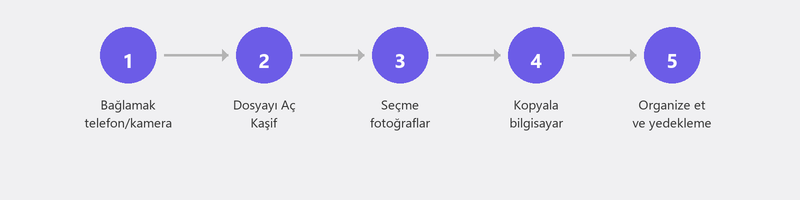
Telefonunuzu USB kablosuyla bilgisayarınıza bağlayın. Telefonunuz izin isteyebilir: Dosya aktarımını (veya MTP'yi) seçin. Bilgisayarınızda Dosya Gezgini'ni açtığınızda telefonunuzu bir cihaz olarak göreceksiniz. DCIM klasörüne gidin (fotoğraflarınızın bulunduğu yer burasıdır). Aktarmak istediğiniz fotoğrafları seçin ve bilgisayarınızdaki bir klasöre kopyalayın.
Kablosuzu mu tercih ediyorsunuz? Google Fotoğraflar'ı kullanın. Uygulamayı yükleyin (henüz orada değilse), Google hesabınızla oturum açın ve Yedeklemeyi etkinleştirin. Fotoğraflarınız otomatik olarak buluta kaydedilir ve ayrıca bilgisayarınızda photos.google.com adresinden erişilebilir.
iPhone'unuzdan PC'nize fotoğraflar

iPhone'unuzu bir USB kablosuyla bağlayın. Windows Fotoğraflar uygulamasını açın ve İçe Aktar'a tıklayın. Uygulama iPhone'unuzu algılar ve hangi fotoğrafların aktarılacağını seçmenizi sağlar.
iCloud aracılığıyla kablosuz aktarım mümkündür. iPhone'unuzda Ayarlar'a, adınız, iCloud'a, Fotoğraflar'a gidin ve iCloud Fotoğrafları'nı etkinleştirin. Bilgisayarınızda icloud.com'a gidin ve Apple Kimliğinizle oturum açın. Orada fotoğrafları indirebilirsiniz. Fotoğraflarınızı otomatik olarak senkronize eden Windows için iCloud uygulamasını da yükleyebilirsiniz.
Fotoğrafları bulut aracılığıyla aktarma
Bulut depolama, fotoğraflarınızı otomatik olarak güvende tutmanın en kolay yoludur. Google Fotoğraflar (Android), iCloud (iPhone) ve OneDrive (Windows), ayarladıysanız fotoğraflarınızı otomatik olarak senkronize eder. Avantajı: Bunu düşünmenize gerek yok ve fotoğraflarınıza her cihazdan erişilebilir.
Dezavantajı: ücretsiz depolama alanı sınırlıdır. Google 15 GB, iCloud 5 GB, OneDrive 5 GB sunuyor. Bundan sonra ekstra alan için ayda birkaç avro ödersiniz. Çoğu insan için buna fazlasıyla değecektir.
Fotoğraf makinenizden veya USB bellekten bilgisayarınıza
SD kartı kameranızdan çıkarın ve bilgisayarınızın SD kart yuvasına takın (veya bir USB kart okuyucu kullanın). Windows, kartı harici bir sürücü olarak tanır. Dosya Gezgini'ni açın, karta gidin ve fotoğrafları bilgisayarınızdaki bir klasöre kopyalayın. USB çubuğu da aynı şekilde çalışır.
Aktarımdan sonra fotoğrafları düzenleme ve saklama
Net bir klasör yapısı oluşturun. Örneğin: Bu klasörlerin içindeki resimler, her yıl ve her yıl için ayrı ayrı klasörler (İspanya Tatili 2025, Büyükannenin Doğum Günü vb.). Bu, fotoğrafları bulmayı çok daha kolay hale getirir. Ve hemen bir yedekleme oluşturun: hakkındaki makalemizi okuyunyedek oluşturmaböylece fotoğraflarınız bir daha asla kaybolmaz.
Fotoğraflarınızı aktarmanıza ve güvenli bir şekilde saklamanıza yardımcı olacağız
Bunu başaramıyor musunuz, yoksa başka birinin yapmasını mı tercih edersiniz? Bizi arayın; bir uzman, fotoğraflarınızı aktarma ve otomatik yedekleme ayarlama konusunda size uzaktan yardımcı olacaktır. Fotoğraflarınız teknoloji konusunda bilgili olmanıza gerek kalmadan güvende olacak.
Fotoğrafları aktarmak ve güvenli bir şekilde saklamak mı istiyorsunuz? +31 10 268 7172'i arayın, biz sizin için halledelim
Sık sorulan sorular
Fotoğrafları kablo olmadan (kablosuz olarak) nasıl aktarırım?
Bulut hizmetleri aracılığıyla: Google Fotoğraflar (Android), iCloud (iPhone) veya OneDrive. Telefonunuzda otomatik yedeklemeyi etkinleştirdiğinizde, aynı hesapla oturum açtığınızda fotoğraflar bilgisayarınızda otomatik olarak görünür.
Fotoğraflarımı PC'ye kopyalarsam telefonumdan silinir mi?
Hayır, kopyalamak bir kopya oluşturur. Fotoğraflarınızı manuel olarak silmediğiniz sürece telefonunuzda kalır. Telefonunuzda yer açmak mı istiyorsunuz? Fotoğrafları yalnızca bilgisayarınızda güvenli bir şekilde bulunduğunu doğruladıktan sonra silin.
Fotoğraflar için bilgisayarımda ne kadar depolama alanına ihtiyacım var?
Bir fotoğraf ortalama 3 ila 5 MB civarındadır. Bin fotoğraf 3 ila 5 GB boyutundadır. On bin fotoğraf: 30 ila 50 GB. Videolar çok daha fazla yer kaplıyor: Bir dakikalık HD video yaklaşık 100 ila 200 MB civarındadır.
Fotoğraflarımı buluta koymak güvenli mi?
Evet. Google Fotoğraflar, iCloud ve OneDrive gibi hizmetler fotoğraflarınızı şifreler ve onları yüksek güvenlikli sunucularda saklar. Bulutta fotoğraf kaybetme ihtimali, telefonunuzun kırılma veya çalınma ihtimalinden çok daha azdır.
Fotoğraflarımı aktardıktan sonra nasıl bulabilirim?
Bunları belirli bir klasöre kopyaladıysanız, bu klasörü Dosya Gezgini aracılığıyla açın. Windows Fotoğraflar (yerleşik uygulama), varsayılan olarak Resimler klasörünü tarar. Bunları farklı bir konuma mı kopyaladınız? Bu konumu uygulama ayarları aracılığıyla ekleyin.
Yardıma mı ihtiyacınız var? Uzaktan bağlanıyoruz.
Bir uzman bilgisayarınıza uzaktan bakar. Değerlendirme ücretsizdir.