
Je telefoon zit vol met foto's: vakanties, verjaardagen, kiekjes van de kleinkinderen. Het zijn herinneringen die je niet wilt kwijtraken. Maar op je telefoon zijn ze kwetsbaar: een val, een diefstal,...
Je telefoon zit vol met foto's: vakanties, verjaardagen, kiekjes van de kleinkinderen. Het zijn herinneringen die je niet wilt kwijtraken. Maar op je telefoon zijn ze kwetsbaar: een val, een diefstal, of een defect en alles is weg. Door je foto's over te zetten naar je computer (en een backup te maken) weet je zeker dat ze veilig zijn. Hier vind je de makkelijkste methodes.
Foto's van je Android-telefoon naar je pc
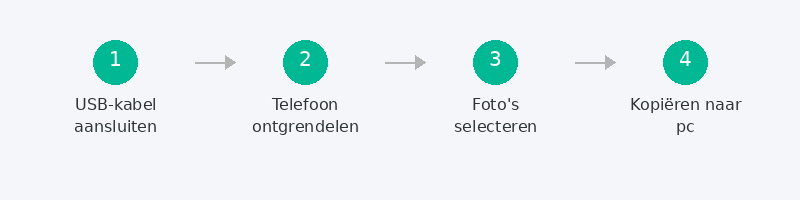
Sluit je telefoon aan op je computer met een USB-kabel. Je telefoon vraagt mogelijk om toestemming: kies Bestanden overdragen (of MTP). Open Verkenner op je computer en je ziet je telefoon als een apparaat. Navigeer naar de map DCIM (daar staan je foto's). Selecteer de foto's die je wilt overzetten en kopieer ze naar een map op je computer.
Liever draadloos? Gebruik Google Foto's. Installeer de app (als die er niet al op staat), log in met je Google-account, en schakel Backup in. Je foto's worden automatisch opgeslagen in de cloud en zijn ook bereikbaar op je computer via photos.google.com.
Foto's van je iPhone naar je pc
Sluit je iPhone aan met een USB-kabel. Open de Windows Foto's-app en klik op Importeren. De app detecteert je iPhone en laat je kiezen welke foto's je wilt overzetten.
Draadloos kan via iCloud. Ga op je iPhone naar Instellingen, je naam, iCloud, Foto's, en schakel iCloud-foto's in. Op je computer ga je naar icloud.com en log je in met je Apple ID. Daar kun je foto's downloaden. Je kunt ook de iCloud-app voor Windows installeren, die je foto's automatisch synchroniseert.
Foto's overzetten via de cloud
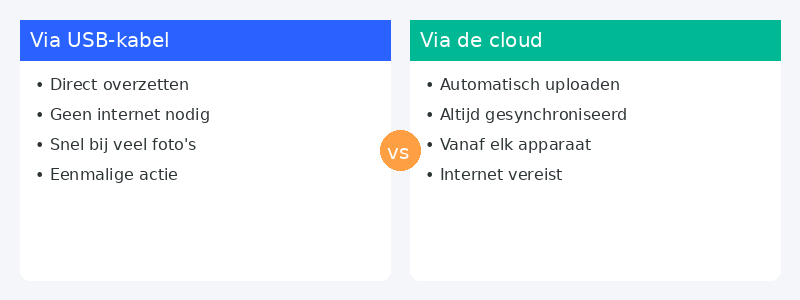
Cloud-opslag is de makkelijkste manier om foto's automatisch veilig te stellen. Google Foto's (Android), iCloud (iPhone) en OneDrive (Windows) synchroniseren je foto's automatisch als je dat instelt. Het voordeel: je hoeft er niet aan te denken en je foto's zijn bereikbaar vanaf elk apparaat.
Het nadeel: gratis opslagruimte is beperkt. Google biedt 15 GB, iCloud 5 GB, OneDrive 5 GB. Daarna betaal je een paar euro per maand voor extra ruimte. Voor de meeste mensen is dat het meer dan waard.
Foto's van een camera of USB-stick naar je computer
Haal de SD-kaart uit je camera en steek hem in de SD-kaartsleuf van je computer (of gebruik een USB-kaartlezer). Windows herkent de kaart als een extern station. Open Verkenner, navigeer naar de kaart, en kopieer de foto's naar een map op je computer. Een USB-stick werkt op dezelfde manier.
Foto's organiseren en opslaan na het overzetten
Maak een duidelijke mappenstructuur. Bijvoorbeeld: Afbeeldingen, daarbinnen mappen per jaar, en per jaar mappen per gelegenheid (Vakantie Spanje 2025, Verjaardag Oma, etc.). Dit maakt het terugvinden van foto's veel makkelijker. En stel meteen een backup in: lees ons artikel over backup maken zodat je foto's nooit meer kwijtraken.
Wij helpen je foto's overzetten en veilig opslaan
Lukt het niet, of wil je het liever laten doen? Bel ons en een specialist helpt je op afstand met het overzetten van je foto's en het instellen van een automatische backup. Je foto's zijn dan veilig, zonder dat je er technisch voor hoeft te zijn.
Foto's overzetten en veilig opslaan? Bel +31 10 268 7172 en we regelen het voor je
Veelgestelde vragen
Hoe zet ik foto's over zonder kabel (draadloos)?
Via cloud-diensten: Google Foto's (Android), iCloud (iPhone), of OneDrive. Schakel automatische backup in op je telefoon en de foto's verschijnen vanzelf op je computer als je bent ingelogd met hetzelfde account.
Worden mijn foto's verwijderd van mijn telefoon als ik ze naar de pc kopieer?
Nee, kopiëren maakt een kopie. Je foto's blijven ook op je telefoon staan, tenzij je ze daar handmatig verwijdert. Wil je ruimte vrijmaken op je telefoon? Verwijder de foto's pas nadat je hebt gecontroleerd dat ze veilig op je computer staan.
Hoeveel opslagruimte heb ik nodig op mijn computer voor foto's?
Eén foto is gemiddeld 3 tot 5 MB. Duizend foto's is dus 3 tot 5 GB. Tienduizend foto's: 30 tot 50 GB. Video's nemen veel meer ruimte in: een minuut HD-video is al 100 tot 200 MB.
Is het veilig om mijn foto's in de cloud te zetten?
Ja. Diensten als Google Foto's, iCloud en OneDrive versleutelen je foto's en bewaren ze op zwaar beveiligde servers. De kans dat je foto's kwijtraakt in de cloud is veel kleiner dan de kans dat je telefoon kapotgaat of gestolen wordt.
Hoe vind ik mijn foto's terug nadat ik ze heb overgezet?
Als je ze naar een specifieke map hebt gekopieerd, open je die map via Verkenner. Windows Foto's (de ingebouwde app) scant standaard de map Afbeeldingen. Heb je ze naar een andere locatie gekopieerd? Voeg die locatie toe via de app-instellingen.
Hulp nodig? Wij helpen op afstand.
Een specialist kijkt mee op uw computer. De beoordeling is gratis.