
आपका फ़ोन फ़ोटो से भरा है: छुट्टियाँ, जन्मदिन, पोते-पोतियों की तस्वीरें। ये वो यादें हैं जिन्हें आप खोना नहीं चाहते। लेकिन आपके फ़ोन पर वे असुरक्षित हैं: कोई गिरावट, कोई चोरी, या कोई ख़राबी और...
आपका फ़ोन फ़ोटो से भरा है: छुट्टियाँ, जन्मदिन, पोते-पोतियों की तस्वीरें। ये वो यादें हैं जिन्हें आप खोना नहीं चाहते। लेकिन आपके फ़ोन पर वे असुरक्षित हैं: एक बूंद, एक चोरी, या एक खराबी और सब कुछ ख़त्म हो गया। अपनी तस्वीरों को अपने कंप्यूटर पर स्थानांतरित करके (और बैकअप बनाकर), आप सुनिश्चित कर सकते हैं कि वे सुरक्षित हैं। यहां सबसे आसान तरीके दिए गए हैं.
आपके एंड्रॉइड फ़ोन से आपके पीसी तक की तस्वीरें
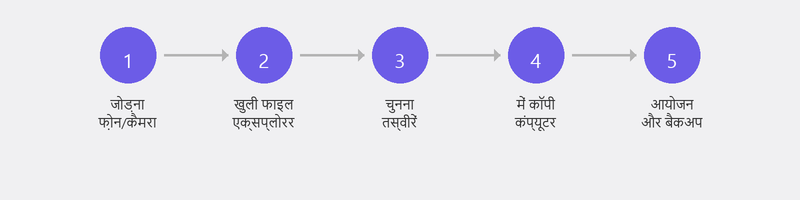
अपने फ़ोन को USB केबल से अपने कंप्यूटर से कनेक्ट करें. आपका फ़ोन अनुमति मांग सकता है: फ़ाइल स्थानांतरण (या एमटीपी) चुनें। अपने कंप्यूटर पर फ़ाइल एक्सप्लोरर खोलें और आप अपने फ़ोन को एक डिवाइस के रूप में देखेंगे। DCIM फ़ोल्डर पर नेविगेट करें (यही वह जगह है जहां आपकी तस्वीरें हैं)। उन फ़ोटो का चयन करें जिन्हें आप स्थानांतरित करना चाहते हैं और उन्हें अपने कंप्यूटर पर एक फ़ोल्डर में कॉपी करें।
वायरलेस पसंद करते हैं? Google फ़ोटो का उपयोग करें. ऐप इंस्टॉल करें (यदि यह पहले से मौजूद नहीं है), अपने Google खाते से साइन इन करें और बैकअप सक्षम करें। आपकी तस्वीरें स्वचालित रूप से क्लाउड पर सहेजी जाती हैं और आपके कंप्यूटर पर Photos.google.com पर भी पहुंच योग्य होती हैं।
आपके iPhone से आपके PC तक की तस्वीरें

अपने iPhone को USB केबल से कनेक्ट करें. विंडोज़ फ़ोटो ऐप खोलें और आयात पर क्लिक करें। ऐप आपके iPhone का पता लगाता है और आपको यह चुनने देता है कि कौन सी तस्वीरें स्थानांतरित करनी हैं।
iCloud के माध्यम से वायरलेस स्थानांतरण संभव है। अपने iPhone पर, सेटिंग्स, अपना नाम, iCloud, फ़ोटो पर जाएं और iCloud फ़ोटो सक्षम करें। अपने कंप्यूटर पर, icloud.com पर जाएं और अपनी ऐप्पल आईडी से साइन इन करें। वहां आप तस्वीरें डाउनलोड कर सकते हैं. आप विंडोज़ के लिए iCloud ऐप भी इंस्टॉल कर सकते हैं, जो स्वचालित रूप से आपकी तस्वीरों को सिंक करता है।
क्लाउड के माध्यम से फ़ोटो स्थानांतरित करना
क्लाउड स्टोरेज आपकी तस्वीरों को स्वचालित रूप से सुरक्षित रखने का सबसे आसान तरीका है। यदि आप इसे सेट करते हैं तो Google फ़ोटो (एंड्रॉइड), iCloud (iPhone), और OneDrive (Windows) आपकी फ़ोटो को स्वचालित रूप से सिंक करते हैं। लाभ: आपको इसके बारे में सोचने की ज़रूरत नहीं है और आपकी तस्वीरें किसी भी डिवाइस से पहुंच योग्य हैं।
नकारात्मक पक्ष: निःशुल्क संग्रहण सीमित है। गूगल 15 जीबी, आईक्लाउड 5 जीबी, वनड्राइव 5 जीबी ऑफर करता है। उसके बाद, आप अतिरिक्त स्थान के लिए प्रति माह कुछ यूरो का भुगतान करते हैं। अधिकांश लोगों के लिए, यह इसके लायक से कहीं अधिक है।
कैमरे या यूएसबी से तस्वीरें आपके कंप्यूटर से चिपक जाती हैं
अपने कैमरे से एसडी कार्ड निकालें और इसे अपने कंप्यूटर के एसडी कार्ड स्लॉट में डालें (या यूएसबी कार्ड रीडर का उपयोग करें)। विंडोज़ कार्ड को बाहरी ड्राइव के रूप में पहचानता है। फ़ाइल एक्सप्लोरर खोलें, कार्ड पर नेविगेट करें, और फ़ोटो को अपने कंप्यूटर पर एक फ़ोल्डर में कॉपी करें। एक USB स्टिक उसी तरह काम करती है।
स्थानांतरण के बाद फ़ोटो को व्यवस्थित और संग्रहीत करना
एक स्पष्ट फ़ोल्डर संरचना बनाएँ. उदाहरण के लिए: चित्र, उस फ़ोल्डर के अंदर प्रति वर्ष, और प्रति वर्ष फ़ोल्डर प्रति अवसर (हॉलिडे स्पेन 2025, दादी का जन्मदिन, आदि)। इससे फ़ोटो ढूंढना बहुत आसान हो जाता है. और तुरंत एक बैकअप सेट करें: हमारा लेख पढ़ेंबैकअप बनानाताकि आपकी तस्वीरें फिर कभी न खोएं।
हम आपकी तस्वीरों को स्थानांतरित करने और सुरक्षित रूप से संग्रहीत करने में आपकी सहायता करेंगे
इसे प्रबंधित नहीं कर सकते, या किसी और से करवाना चाहेंगे? हमें कॉल करें और एक विशेषज्ञ आपकी तस्वीरों को स्थानांतरित करने और स्वचालित बैकअप सेट करने में दूर से आपकी मदद करेगा। तकनीक-प्रेमी होने की आवश्यकता के बिना आपकी तस्वीरें सुरक्षित रहेंगी।
क्या आप फ़ोटो स्थानांतरित और सुरक्षित रूप से संग्रहीत करना चाहते हैं? +31 10 268 7172 पर कॉल करें और हम आपकी देखभाल करेंगे
अक्सर पूछे जाने वाले प्रश्नों
मैं बिना केबल (वायरलेस) के फ़ोटो कैसे स्थानांतरित करूं?
क्लाउड सेवाओं के माध्यम से: Google फ़ोटो (Android), iCloud (iPhone), या OneDrive। अपने फ़ोन पर स्वचालित बैकअप सक्षम करें और जब आप उसी खाते से साइन इन होते हैं तो तस्वीरें आपके कंप्यूटर पर स्वचालित रूप से दिखाई देती हैं।
यदि मैं अपनी फ़ोटो को पीसी पर कॉपी करूँ तो क्या वे मेरे फ़ोन से हटा दी जाएंगी?
नहीं, नकल करने से एक प्रतिलिपि बनती है। आपकी तस्वीरें आपके फ़ोन पर तब तक रहती हैं जब तक आप उन्हें मैन्युअल रूप से हटा नहीं देते। क्या आप अपने फ़ोन पर स्थान खाली करना चाहते हैं? यह सत्यापित करने के बाद ही फ़ोटो हटाएं कि वे आपके कंप्यूटर पर सुरक्षित रूप से हैं।
फ़ोटो के लिए मुझे अपने कंप्यूटर पर कितना संग्रहण स्थान चाहिए?
एक फोटो औसतन 3 से 5 एमबी की होती है। एक हजार तस्वीरें 3 से 5 जीबी की होती हैं। दस हजार तस्वीरें: 30 से 50 जीबी। वीडियो बहुत अधिक जगह लेते हैं: एक मिनट का एचडी वीडियो लगभग 100 से 200 एमबी का होता है।
क्या मेरी तस्वीरें क्लाउड में रखना सुरक्षित है?
हाँ। Google फ़ोटो, iCloud और OneDrive जैसी सेवाएँ आपकी फ़ोटो को एन्क्रिप्ट करती हैं और उन्हें अत्यधिक सुरक्षित सर्वर पर संग्रहीत करती हैं। क्लाउड में फ़ोटो खोने की संभावना आपके फ़ोन के टूटने या चोरी हो जाने की संभावना से बहुत कम है।
मैं अपनी तस्वीरें स्थानांतरित करने के बाद उन्हें कैसे ढूंढूं?
यदि आपने उन्हें किसी विशिष्ट फ़ोल्डर में कॉपी किया है, तो फ़ाइल एक्सप्लोरर के माध्यम से उस फ़ोल्डर को खोलें। विंडोज़ फ़ोटो (अंतर्निहित ऐप) डिफ़ॉल्ट रूप से पिक्चर्स फ़ोल्डर को स्कैन करता है। क्या आपने उन्हें किसी भिन्न स्थान पर कॉपी किया? ऐप सेटिंग के माध्यम से वह स्थान जोड़ें।
मदद चाहिए? हम रिमोट से कनेक्ट करते हैं।
एक विशेषज्ञ रिमोट से आपके कंप्यूटर की जाँच करता है। जाँच मुफ्त है।