
Ihr Telefon ist voll mit Fotos: Urlaube, Geburtstage, Schnappschüsse von den Enkelkindern. Es sind Erinnerungen, die Sie nicht verlieren möchten. Aber auf Ihrem Telefon sind sie gefährdet: ein Sturz, ein Diebstahl...
Ihr Telefon ist voll mit Fotos: Urlaube, Geburtstage, Schnappschüsse von den Enkelkindern. Es sind Erinnerungen, die Sie nicht verlieren möchten. Aber auf Ihrem Telefon sind sie gefährdet: ein Sturz, ein Diebstahl oder ein Defekt und alles ist weg. Indem Sie Ihre Fotos auf Ihren Computer übertragen (und ein Backup erstellen), wissen Sie sicher, dass sie sicher sind. Hier finden Sie die einfachsten Methoden.
Fotos von Ihrem Android-Telefon auf Ihren PC
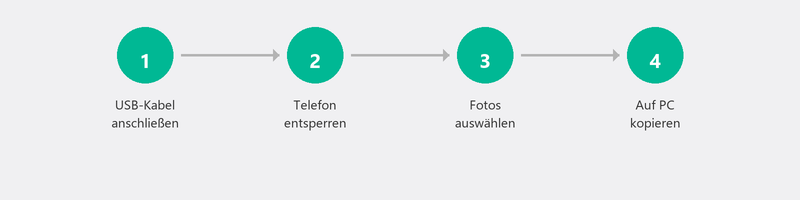
Schließen Sie Ihr Telefon mit einem USB-Kabel an Ihren Computer an. Ihr Telefon fragt möglicherweise um Erlaubnis: Wählen Sie Dateien übertragen (oder MTP). Öffnen Sie den Explorer auf Ihrem Computer und Sie sehen Ihr Telefon als Gerät. Navigieren Sie zum Ordner DCIM (dort befinden sich Ihre Fotos). Wählen Sie die Fotos aus, die Sie übertragen möchten, und kopieren Sie sie in einen Ordner auf Ihrem Computer.
Lieber kabellos? Verwenden Sie Google Fotos. Installieren Sie die App (falls sie noch nicht vorhanden ist), melden Sie sich mit Ihrem Google-Konto an und aktivieren Sie Backup. Ihre Fotos werden automatisch in der Cloud gespeichert und sind auch auf Ihrem Computer über photos.google.com zugänglich.
Fotos von Ihrem iPhone auf Ihren PC
Schließen Sie Ihr iPhone mit einem USB-Kabel an. Öffnen Sie die Windows Fotos-App und klicken Sie auf Importieren. Die App erkennt Ihr iPhone und lässt Sie auswählen, welche Fotos Sie übertragen möchten.
Kabellos geht es über iCloud. Gehen Sie auf Ihrem iPhone zu Einstellungen, Ihr Name, iCloud, Fotos und aktivieren Sie iCloud-Fotos. Auf Ihrem Computer gehen Sie zu icloud.com und melden sich mit Ihrer Apple-ID an. Dort können Sie Fotos herunterladen. Sie können auch die iCloud-App für Windows installieren, die Ihre Fotos automatisch synchronisiert.
Fotos über die Cloud übertragen
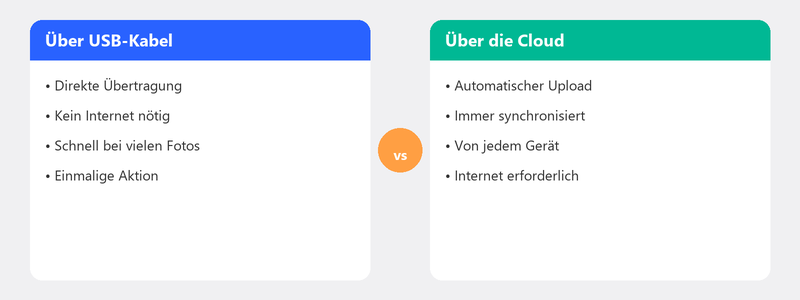
Cloud-Speicher ist der einfachste Weg, Fotos automatisch zu sichern. Google Fotos (Android), iCloud (iPhone) und OneDrive (Windows) synchronisieren Ihre Fotos automatisch, wenn Sie das einrichten. Der Vorteil: Sie müssen nicht daran denken und Ihre Fotos sind von jedem Gerät aus erreichbar.
Der Nachteil: Kostenloser Speicherplatz ist begrenzt. Google bietet 15 GB, iCloud 5 GB, OneDrive 5 GB. Danach zahlen Sie einige Euro pro Monat für zusätzlichen Speicherplatz. Für die meisten Menschen ist das mehr als lohnenswert.
Fotos von einer Kamera oder einem USB-Stick auf Ihren Computer
Nehmen Sie die SD-Karte aus Ihrer Kamera und stecken Sie sie in den SD-Kartenslot Ihres Computers (oder verwenden Sie einen USB-Kartenleser). Windows erkennt die Karte als externes Laufwerk. Öffnen Sie den Explorer, navigieren Sie zur Karte und kopieren Sie die Fotos in einen Ordner auf Ihrem Computer. Ein USB-Stick funktioniert auf die gleiche Weise.
Fotos nach dem Übertragen organisieren und speichern
Erstellen Sie eine klare Ordnerstruktur. Zum Beispiel: Bilder, darin Ordner pro Jahr, und pro Jahr Ordner pro Anlass (Urlaub Spanien 2025, Geburtstag Oma, etc.). Das macht das Wiederfinden von Fotos viel einfacher. Und richten Sie gleich ein Backup ein: Lesen Sie unseren Artikel über Backup erstellen, damit Ihre Fotos nie wieder verloren gehen.
Wir helfen Ihnen, Fotos zu übertragen und sicher zu speichern
Klappt es nicht, oder möchten Sie es lieber erledigen lassen? Rufen Sie uns an und ein Spezialist hilft Ihnen per Fernwartung beim Übertragen Ihrer Fotos und beim Einrichten eines automatischen Backups. Ihre Fotos sind dann sicher, ohne dass Sie technisch versiert sein müssen.
Fotos übertragen und sicher speichern? Rufen Sie +31 10 268 7172 an und wir regeln es für Sie
Häufig gestellte Fragen
Wie übertrage ich Fotos ohne Kabel (kabellos)?
Über Cloud-Dienste: Google Fotos (Android), iCloud (iPhone) oder OneDrive. Aktivieren Sie automatisches Backup auf Ihrem Telefon und die Fotos erscheinen von selbst auf Ihrem Computer, wenn Sie mit demselben Konto angemeldet sind.
Werden meine Fotos vom Telefon gelöscht, wenn ich sie auf den PC kopiere?
Nein, Kopieren erstellt eine Kopie. Ihre Fotos bleiben auch auf Ihrem Telefon, es sei denn, Sie löschen sie dort manuell. Möchten Sie Speicherplatz auf Ihrem Telefon freigeben? Löschen Sie die Fotos erst, nachdem Sie überprüft haben, dass sie sicher auf Ihrem Computer sind.
Wie viel Speicherplatz brauche ich auf meinem Computer für Fotos?
Ein Foto ist durchschnittlich 3 bis 5 MB groß. Tausend Fotos sind also 3 bis 5 GB. Zehntausend Fotos: 30 bis 50 GB. Videos nehmen viel mehr Platz ein: Eine Minute HD-Video ist bereits 100 bis 200 MB.
Ist es sicher, meine Fotos in die Cloud zu stellen?
Ja. Dienste wie Google Fotos, iCloud und OneDrive verschlüsseln Ihre Fotos und bewahren sie auf stark gesicherten Servern auf. Die Wahrscheinlichkeit, dass Sie Fotos in der Cloud verlieren, ist viel geringer als die Wahrscheinlichkeit, dass Ihr Telefon kaputtgeht oder gestohlen wird.
Wie finde ich meine Fotos wieder, nachdem ich sie übertragen habe?
Wenn Sie sie in einen bestimmten Ordner kopiert haben, öffnen Sie diesen Ordner über den Explorer. Windows Fotos (die integrierte App) durchsucht standardmäßig den Ordner Bilder. Haben Sie sie an einen anderen Ort kopiert? Fügen Sie diesen Ort über die App-Einstellungen hinzu.
Brauchen Sie Hilfe? Wir verbinden uns aus der Ferne.
Ein Spezialist schaut sich Ihren Computer aus der Ferne an. Die Bewertung ist kostenlos.