
Twój telefon jest pełen zdjęć: z wakacji, urodzin, zdjęć wnuków. To wspomnienia, których nie chcesz stracić. Ale na Twoim telefonie są one podatne na upuszczenie, kradzież lub defekt...
Twój telefon jest pełen zdjęć: z wakacji, urodzin, zdjęć wnuków. To wspomnienia, których nie chcesz stracić. Ale na Twoim telefonie są one podatne na ataki: upuszczenie, kradzież lub defekt i wszystko zniknie. Przenosząc zdjęcia na komputer (i tworząc kopię zapasową), możesz mieć pewność, że są bezpieczne. Oto najprostsze metody.
Zdjęcia z telefonu z Androidem na komputer
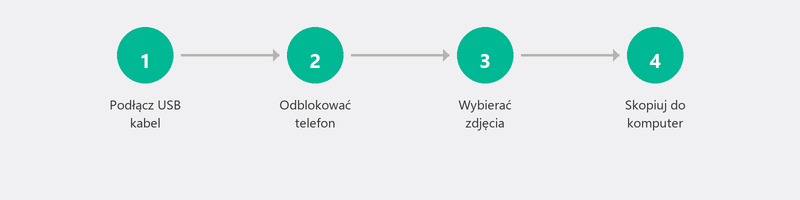
Podłącz telefon do komputera za pomocą kabla USB. Twój telefon może poprosić o pozwolenie: wybierz Przesyłanie plików (lub MTP). Otwórz Eksplorator plików na swoim komputerze, a Twój telefon będzie widoczny jako urządzenie. Przejdź do folderu DCIM (gdzie znajdują się Twoje zdjęcia). Wybierz zdjęcia, które chcesz przenieść i skopiuj je do folderu na swoim komputerze.
Wolisz połączenie bezprzewodowe? Skorzystaj ze Zdjęć Google. Zainstaluj aplikację (jeśli jeszcze jej nie ma), zaloguj się na swoje konto Google i włącz opcję Kopia zapasowa. Twoje zdjęcia są automatycznie zapisywane w chmurze i dostępne także na Twoim komputerze pod adresem photos.google.com.
Zdjęcia z iPhone'a na komputer
Podłącz iPhone'a kablem USB. Otwórz aplikację Zdjęcia systemu Windows i kliknij opcję Importuj. Aplikacja wykrywa Twój iPhone i pozwala wybrać zdjęcia do przesłania.
Bezprzewodowy transfer jest możliwy poprzez iCloud. Na iPhonie przejdź do Ustawień, wybierz swoje imię i nazwisko, iCloud, Zdjęcia i włącz Zdjęcia iCloud. Na komputerze przejdź do icloud.com i zaloguj się przy użyciu swojego Apple ID. Tam możesz pobrać zdjęcia. Możesz także zainstalować aplikację iCloud dla Windows, która automatycznie synchronizuje Twoje zdjęcia.
Przesyłanie zdjęć przez chmurę
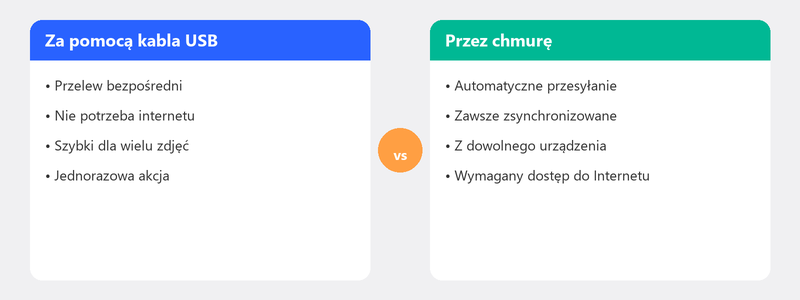
Przechowywanie w chmurze to najprostszy sposób na automatyczne zabezpieczenie zdjęć. Zdjęcia Google (Android), iCloud (iPhone) i OneDrive (Windows) automatycznie synchronizują Twoje zdjęcia, jeśli je skonfigurujesz. Zaleta: nie musisz o tym myśleć, a Twoje zdjęcia są dostępne z każdego urządzenia.
Wadą: bezpłatne miejsce na dane jest ograniczone. Google oferuje 15 GB, iCloud 5 GB, OneDrive 5 GB. Potem płacisz kilka euro miesięcznie za dodatkową przestrzeń. Dla większości ludzi jest to więcej niż tego warte.
Zdjęcia z aparatu lub pamięci USB do komputera
Wyjmij kartę SD z aparatu i włóż ją do gniazda kart SD w komputerze (lub użyj czytnika kart USB). System Windows rozpoznaje kartę jako dysk zewnętrzny. Otwórz Eksplorator plików, przejdź do karty i skopiuj zdjęcia do folderu na komputerze. Pamięć USB działa w ten sam sposób.
Porządkowanie i przechowywanie zdjęć po transferze
Utwórz przejrzystą strukturę folderów. Na przykład: Zdjęcia w tych folderach rocznie i foldery rocznie na okazję (Wakacje w Hiszpanii 2025, Urodziny Babci itp.). Dzięki temu wyszukiwanie zdjęć staje się dużo łatwiejsze. I od razu skonfiguruj kopię zapasową: przeczytaj nasz artykuł na temattworzenie kopii zapasowejdzięki czemu Twoje zdjęcia nigdy więcej nie zostaną utracone.
Pomożemy Ci przenieść i bezpiecznie przechowywać Twoje zdjęcia
Nie możesz sobie z tym poradzić i wolisz, żeby zrobił to ktoś inny? Zadzwoń do nas, a specjalista pomoże Ci zdalnie z przeniesieniem zdjęć i ustawieniem automatycznego tworzenia kopii zapasowych. Twoje zdjęcia będą bezpieczne i nie będziesz musiał znać się na technologii.
Chcesz przesyłać i bezpiecznie przechowywać zdjęcia? Zadzwoń +31 10 268 7172, a my zajmiemy się tym za Ciebie
Często zadawane pytania
Jak przesyłać zdjęcia bez kabla (bezprzewodowo)?
Za pośrednictwem usług w chmurze: Zdjęcia Google (Android), iCloud (iPhone) lub OneDrive. Włącz automatyczną kopię zapasową w telefonie, a zdjęcia pojawią się na komputerze automatycznie, gdy zalogujesz się na to samo konto.
Czy moje zdjęcia zostaną usunięte z telefonu, jeśli skopiuję je na komputer?
Nie, kopiowanie tworzy kopię. Twoje zdjęcia pozostaną w telefonie, chyba że ręcznie je tam usuniesz. Chcesz zwolnić miejsce w telefonie? Usuń zdjęcia dopiero po sprawdzeniu, czy są bezpieczne na komputerze.
Ile miejsca na zdjęcia potrzebuję na komputerze?
Jedno zdjęcie waży średnio od 3 do 5 MB. Tysiąc zdjęć to od 3 do 5 GB. Dziesięć tysięcy zdjęć: 30 do 50 GB. Filmy zajmują znacznie więcej miejsca: jedna minuta wideo HD to około 100 do 200 MB.
Czy umieszczanie moich zdjęć w chmurze jest bezpieczne?
Tak. Usługi takie jak Zdjęcia Google, iCloud i OneDrive szyfrują Twoje zdjęcia i przechowują je na silnie zabezpieczonych serwerach. Ryzyko utraty zdjęć w chmurze jest znacznie mniejsze niż ryzyko uszkodzenia lub kradzieży telefonu.
Jak znaleźć zdjęcia po ich przesłaniu?
Jeśli skopiowałeś je do określonego folderu, otwórz ten folder za pomocą Eksploratora plików. Zdjęcia systemu Windows (wbudowana aplikacja) domyślnie skanują folder Obrazy. Czy skopiowałeś je do innej lokalizacji? Dodaj tę lokalizację w ustawieniach aplikacji.
Potrzebujesz pomocy? Łączymy się zdalnie.
Specjalista zdalnie sprawdzi Twój komputer. Ocena jest bezpłatna.