
Din telefon er fuld af billeder: ferier, fødselsdage, snapshots af børnebørnene. Det er minder, du ikke ønsker at miste. Men på din telefon er de sårbare: et fald, et tyveri eller en defekt...
Din telefon er fuld af billeder: ferier, fødselsdage, snapshots af børnebørnene. Det er minder, du ikke ønsker at miste. Men på din telefon er de sårbare: et fald, et tyveri eller en defekt, og alt er væk. Ved at overføre dine billeder til din computer (og lave en sikkerhedskopi), kan du være sikker på, at de er sikre. Her er de nemmeste metoder.
Billeder fra din Android-telefon til din PC
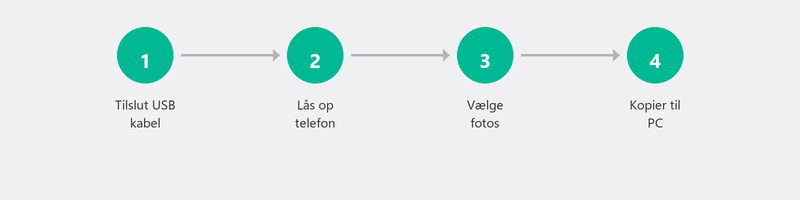
Tilslut din telefon til din computer med et USB-kabel. Din telefon kan bede om tilladelse: vælg Filoverførsel (eller MTP). Åbn File Explorer på din computer, og du vil se din telefon som en enhed. Naviger til DCIM-mappen (det er der, dine billeder er). Vælg de billeder, du vil overføre, og kopier dem til en mappe på din computer.
Foretrækker trådløs? Brug Google Fotos. Installer appen (hvis den ikke allerede er der), log ind med din Google-konto, og aktiver Backup. Dine billeder gemmes automatisk i skyen og er også tilgængelige på din computer på photos.google.com.
Billeder fra din iPhone til din PC
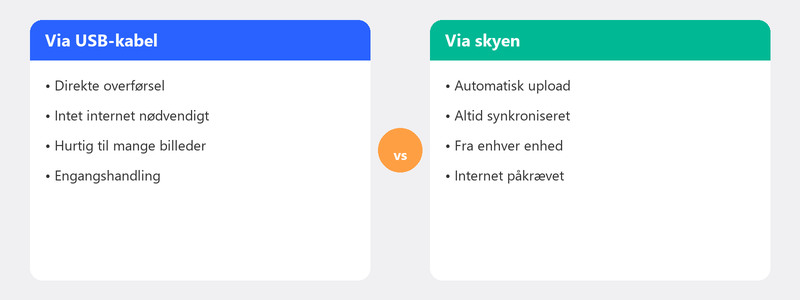
Tilslut din iPhone med et USB-kabel. Åbn Windows Fotos-appen, og klik på Importer. Appen registrerer din iPhone og lader dig vælge, hvilke billeder du vil overføre.
Trådløs overførsel er mulig via iCloud. På din iPhone skal du gå til Indstillinger, dit navn, iCloud, Fotos, og aktivere iCloud-fotos. På din computer skal du gå til icloud.com og logge på med dit Apple-id. Der kan du downloade billeder. Du kan også installere iCloud-appen til Windows, som automatisk synkroniserer dine billeder.
Overførsel af billeder via skyen
Cloud storage er den nemmeste måde at automatisk holde dine billeder sikre. Google Fotos (Android), iCloud (iPhone) og OneDrive (Windows) synkroniserer dine billeder automatisk, hvis du konfigurerer det. Fordelen: du behøver ikke tænke på det, og dine billeder er tilgængelige fra enhver enhed.
Ulempen: gratis lagerplads er begrænset. Google tilbyder 15 GB, iCloud 5 GB, OneDrive 5 GB. Derefter betaler du et par euro om måneden for ekstra plads. For de fleste mennesker er det mere end det værd.
Fotos fra et kamera eller USB-stick til din computer
Tag SD-kortet ud af dit kamera, og sæt det i din computers SD-kortslot (eller brug en USB-kortlæser). Windows genkender kortet som et eksternt drev. Åbn File Explorer, naviger til kortet, og kopier billederne til en mappe på din computer. En USB-stick fungerer på samme måde.
Organisering og lagring af billeder efter overførsel
Opret en klar mappestruktur. For eksempel: Billeder, inde i mapperne pr. år og mapper pr. år pr. lejlighed (Ferie Spanien 2025, bedstemors fødselsdag osv.). Dette gør det meget nemmere at finde billeder. Og opsæt en sikkerhedskopi med det samme: læs vores artikel omoprettelse af en sikkerhedskopiså dine billeder aldrig går tabt igen.
Vi hjælper dig med at overføre og opbevare dine billeder sikkert
Kan du ikke klare det, eller vil du hellere have en anden til at gøre det? Ring til os, og en specialist vil hjælpe dig eksternt med at overføre dine billeder og opsætte en automatisk backup. Dine billeder vil være sikre, uden at du behøver at være teknisk kyndig.
Vil du overføre og opbevare billeder sikkert? Ring på +31 10 268 7172, så ordner vi det for dig
Ofte stillede spørgsmål
Hvordan overfører jeg billeder uden kabel (trådløst)?
Via skytjenester: Google Fotos (Android), iCloud (iPhone) eller OneDrive. Aktiver automatisk sikkerhedskopiering på din telefon, og billederne vises automatisk på din computer, når du er logget ind med den samme konto.
Vil mine billeder blive slettet fra min telefon, hvis jeg kopierer dem til pc'en?
Nej, kopiering opretter en kopi. Dine billeder forbliver på din telefon, medmindre du manuelt sletter dem der. Vil du frigøre plads på din telefon? Slet kun billederne, når du har bekræftet, at de er sikkert på din computer.
Hvor meget lagerplads har jeg brug for på min computer til billeder?
Et billede er omkring 3 til 5 MB i gennemsnit. Tusind billeder er 3 til 5 GB. Ti tusinde billeder: 30 til 50 GB. Videoer fylder meget mere: Et minuts HD-video er omkring 100 til 200 MB.
Er det sikkert at lægge mine billeder i skyen?
Ja. Tjenester som Google Fotos, iCloud og OneDrive krypterer dine billeder og gemmer dem på stærkt sikrede servere. Chancen for at miste billeder i skyen er meget mindre end chancen for, at din telefon går i stykker eller bliver stjålet.
Hvordan finder jeg mine billeder efter at have overført dem?
Hvis du kopierede dem til en bestemt mappe, skal du åbne den mappe via File Explorer. Windows Photos (den indbyggede app) scanner som standard mappen Billeder. Har du kopieret dem til et andet sted? Tilføj denne placering via appindstillingerne.
Brug for hjælp? Vi forbinder os på afstand.
En specialist kigger på din computer på afstand. Vurderingen er gratis.