
Seu celular está cheio de fotos: férias, aniversários, fotos dos netos. Estas são memórias que você não quer perder. Mas no seu telefone eles são vulneráveis: uma queda, um roubo ou um defeito e...
Seu celular está cheio de fotos: férias, aniversários, fotos dos netos. Estas são memórias que você não quer perder. Mas no seu telefone eles são vulneráveis: uma queda, um roubo ou um defeito e tudo desaparece. Ao transferir suas fotos para o computador (e fazer um backup), você pode ter certeza de que elas estão seguras. Aqui estão os métodos mais fáceis.
Fotos do seu telefone Android para o seu PC
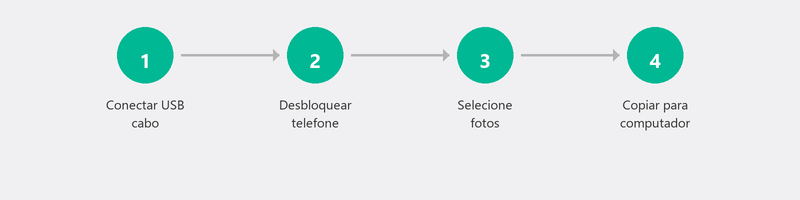
Conecte seu telefone ao computador com um cabo USB. Seu telefone pode pedir permissão: escolha Transferência de arquivos (ou MTP). Abra o File Explorer no seu computador e você verá seu telefone como um dispositivo. Navegue até a pasta DCIM (é onde estão suas fotos). Selecione as fotos que deseja transferir e copie-as para uma pasta no seu computador.
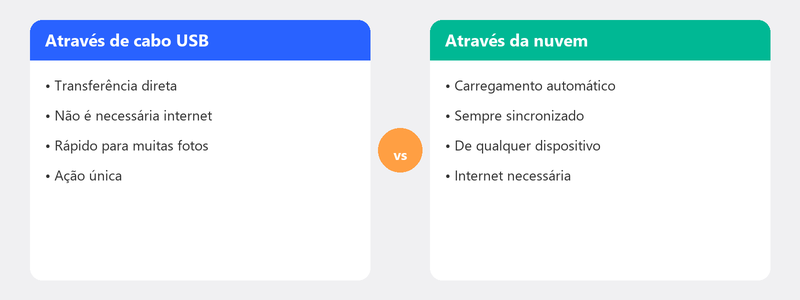
Prefere sem fio? Use o Google Fotos. Instale o aplicativo (se ainda não estiver lá), faça login com sua conta do Google e ative o Backup. Suas fotos são salvas automaticamente na nuvem e também acessíveis em seu computador em photos.google.com.
Fotos do seu iPhone para o seu PC
Conecte seu iPhone com um cabo USB. Abra o aplicativo Windows Photos e clique em Importar. O aplicativo detecta seu iPhone e permite escolher quais fotos transferir.
A transferência sem fio é possível via iCloud. No seu iPhone, vá em Ajustes, seu nome, iCloud, Fotos e habilite Fotos do iCloud. No seu computador, acesse icloud.com e faça login com seu ID Apple. Lá você pode baixar fotos. Você também pode instalar o aplicativo iCloud para Windows, que sincroniza automaticamente suas fotos.
Transferindo fotos pela nuvem
O armazenamento em nuvem é a maneira mais fácil de manter suas fotos seguras automaticamente. Google Fotos (Android), iCloud (iPhone) e OneDrive (Windows) sincronizam suas fotos automaticamente se você configurá-lo. A vantagem: você não precisa se preocupar e suas fotos podem ser acessadas de qualquer dispositivo.
A desvantagem: o armazenamento gratuito é limitado. O Google oferece 15 GB, iCloud 5 GB, OneDrive 5 GB. Depois disso, você paga alguns euros por mês por espaço extra. Para a maioria das pessoas, vale mais que a pena.
Fotos de uma câmera ou pendrive para o seu computador
Retire o cartão SD da câmera e insira-o no slot de cartão SD do computador (ou use um leitor de cartão USB). O Windows reconhece o cartão como uma unidade externa. Abra o Explorador de Arquivos, navegue até o cartão e copie as fotos para uma pasta no seu computador. Um pendrive funciona da mesma maneira.
Organizando e armazenando fotos após a transferência
Crie uma estrutura de pastas clara. Por exemplo: Imagens, dentro dessas pastas por ano, e pastas por ano por ocasião (Férias Espanha 2025, Aniversário da Vovó, etc.). Isso torna a localização de fotos muito mais fácil. E configure um backup imediatamente: leia nosso artigo sobrecriando um backuppara que suas fotos nunca mais sejam perdidas.
Ajudaremos você a transferir e armazenar suas fotos com segurança
Não consegue fazer isso ou prefere que outra pessoa faça isso? Ligue para nós e um especialista irá ajudá-lo remotamente com a transferência de suas fotos e a configuração de um backup automático. Suas fotos estarão seguras sem que você precise entender de tecnologia.
Quer transferir e armazenar fotos com segurança? Ligue para +31 10 268 7172 e nós cuidaremos disso para você
Perguntas frequentes
Como transfiro fotos sem cabo (sem fio)?
Via serviços em nuvem: Google Fotos (Android), iCloud (iPhone) ou OneDrive. Ative o backup automático em seu telefone e as fotos aparecerão automaticamente em seu computador quando você estiver conectado com a mesma conta.
Minhas fotos serão excluídas do meu telefone se eu copiá-las para o PC?
Não, copiar cria uma cópia. Suas fotos permanecem no telefone, a menos que você as exclua manualmente. Quer liberar espaço no seu telefone? Exclua as fotos somente depois de verificar se elas estão seguras no seu computador.
Quanto espaço de armazenamento preciso no meu computador para fotos?
Uma foto tem cerca de 3 a 5 MB em média. Mil fotos equivalem a 3 a 5 GB. Dez mil fotos: 30 a 50 GB. Os vídeos ocupam muito mais espaço: um minuto de vídeo HD equivale a cerca de 100 a 200 MB.
É seguro colocar minhas fotos na nuvem?
Sim. Serviços como Google Fotos, iCloud e OneDrive criptografam suas fotos e as armazenam em servidores altamente seguros. A chance de perder fotos na nuvem é muito menor do que a chance de seu celular quebrar ou ser roubado.
Como encontro minhas fotos depois de transferi-las?
Se você os copiou para uma pasta específica, abra essa pasta por meio do File Explorer. O Windows Photos (o aplicativo integrado) verifica a pasta Imagens por padrão. Você os copiou para um local diferente? Adicione esse local por meio das configurações do aplicativo.
Precisa de ajuda? Ligamos remotamente.
Um especialista examina o seu computador remotamente. A avaliação é gratuita.