
Tu teléfono está lleno de fotos: vacaciones, cumpleaños, instantáneas de los nietos. Estos son recuerdos que no querrás perder. Pero en tu teléfono son vulnerables: una caída, un robo o un defecto y...
Tu teléfono está lleno de fotos: vacaciones, cumpleaños, instantáneas de los nietos. Estos son recuerdos que no querrás perder. Pero en tu teléfono son vulnerables: una caída, un robo o un defecto y todo desaparece. Al transferir sus fotos a su computadora (y hacer una copia de seguridad), puede estar seguro de que están seguras. Estos son los métodos más sencillos.
Fotos desde tu teléfono Android a tu PC
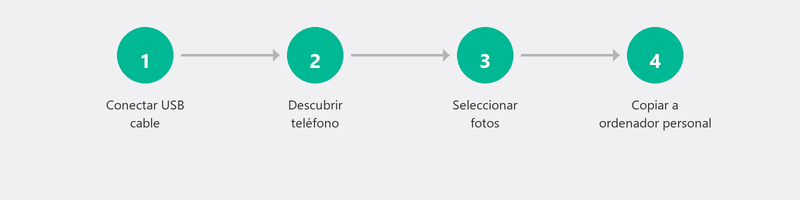
Conecte su teléfono a su computadora con un cable USB. Es posible que su teléfono le solicite permiso: elija Transferencia de archivos (o MTP). Abra el Explorador de archivos en su computadora y verá su teléfono como un dispositivo. Navegue hasta la carpeta DCIM (ahí es donde están sus fotos). Seleccione las fotos que desea transferir y cópielas a una carpeta en su computadora.
¿Prefieres inalámbrico? Utilice Google Fotos. Instale la aplicación (si aún no está allí), inicie sesión con su cuenta de Google y habilite Copia de seguridad. Sus fotos se guardan automáticamente en la nube y también se puede acceder a ellas desde su computadora en photos.google.com.
Fotos desde tu iPhone a tu PC
Conecte su iPhone con un cable USB. Abra la aplicación Fotos de Windows y haga clic en Importar. La aplicación detecta tu iPhone y te permite elegir qué fotos transferir.
La transferencia inalámbrica es posible a través de iCloud. En tu iPhone, ve a Configuración, tu nombre, iCloud, Fotos y habilita Fotos de iCloud. En tu computadora, ve a icloud.com e inicia sesión con tu ID de Apple. Allí puedes descargar fotos. También puedes instalar la aplicación iCloud para Windows, que sincroniza automáticamente tus fotos.
Transferir fotos a través de la nube
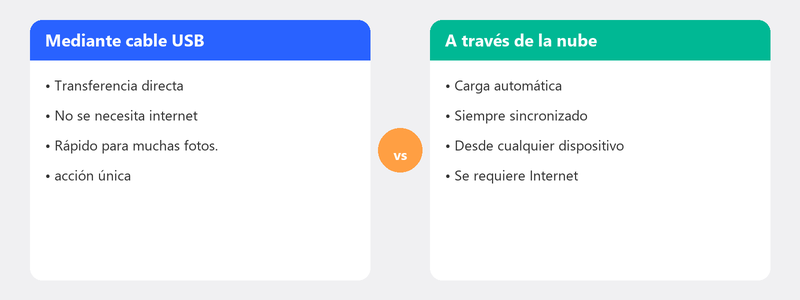
El almacenamiento en la nube es la forma más sencilla de mantener seguras tus fotos automáticamente. Google Photos (Android), iCloud (iPhone) y OneDrive (Windows) sincronizan tus fotos automáticamente si lo configuras. La ventaja: no tienes que pensar en ello y tus fotos son accesibles desde cualquier dispositivo.
La desventaja: el almacenamiento gratuito es limitado. Google ofrece 15 GB, iCloud 5 GB, OneDrive 5 GB. Después de eso, pagas unos euros al mes por espacio extra. Para la mayoría de las personas, vale la pena.
Fotos desde una cámara o memoria USB a tu ordenador
Saque la tarjeta SD de su cámara e insértela en la ranura para tarjetas SD de su computadora (o use un lector de tarjetas USB). Windows reconoce la tarjeta como una unidad externa. Abra el Explorador de archivos, navegue hasta la tarjeta y copie las fotos a una carpeta en su computadora. Una memoria USB funciona de la misma manera.
Organizar y almacenar fotos después de la transferencia
Cree una estructura de carpetas clara. Por ejemplo: Imágenes, dentro de esas carpetas por año, y carpetas por año por ocasión (Vacaciones España 2025, Cumpleaños de la Abuela, etc.). Esto hace que encontrar fotografías sea mucho más fácil. Y configure una copia de seguridad de inmediato: lea nuestro artículo sobrecreando una copia de seguridadpara que tus fotos nunca más se pierdan.
Te ayudaremos a transferir y almacenar de forma segura tus fotos.
¿No puedes gestionarlo o prefieres que otra persona lo haga? Llámanos y un especialista te ayudará de forma remota a transferir tus fotos y configurar una copia de seguridad automática. Tus fotos estarán seguras sin necesidad de ser un experto en tecnología.
¿Quiere transferir y almacenar fotografías de forma segura? Llama al +31 10 268 7172 y nosotros nos encargamos de ello
Preguntas frecuentes
¿Cómo transfiero fotos sin cable (de forma inalámbrica)?
A través de servicios en la nube: Google Photos (Android), iCloud (iPhone) o OneDrive. Habilite la copia de seguridad automática en su teléfono y las fotos aparecerán en su computadora automáticamente cuando inicie sesión con la misma cuenta.
¿Se eliminarán mis fotos de mi teléfono si las copio a la PC?
No, copiar crea una copia. Tus fotos permanecen en tu teléfono a menos que las elimines manualmente allí. ¿Quieres liberar espacio en tu teléfono? Elimina las fotos solo después de haber verificado que están seguras en tu computadora.
¿Cuánto espacio de almacenamiento necesito en mi computadora para fotos?
Una foto pesa entre 3 y 5 MB en promedio. Mil fotos son de 3 a 5 GB. Diez mil fotografías: de 30 a 50 GB. Los vídeos ocupan mucho más espacio: un minuto de vídeo HD equivale entre 100 y 200 MB.
¿Es seguro poner mis fotos en la nube?
Sí. Servicios como Google Photos, iCloud y OneDrive cifran sus fotos y las almacenan en servidores altamente seguros. La posibilidad de perder fotos en la nube es mucho menor que la posibilidad de que su teléfono se rompa o lo roben.
¿Cómo encuentro mis fotos después de transferirlas?
Si los copió en una carpeta específica, abra esa carpeta a través del Explorador de archivos. Fotos de Windows (la aplicación integrada) escanea la carpeta Imágenes de forma predeterminada. ¿Los copiaste en una ubicación diferente? Agregue esa ubicación a través de la configuración de la aplicación.
¿Necesitas ayuda? Nos conectamos de forma remota.
Un especialista examina tu ordenador de forma remota. La evaluación es gratuita.