
Il tuo telefono è pieno di foto: vacanze, compleanni, istantanee dei nipoti. Questi sono i ricordi che non vuoi perdere. Ma sul tuo telefono sono vulnerabili: una caduta, un furto, un difetto e...
Il tuo telefono è pieno di foto: vacanze, compleanni, istantanee dei nipoti. Questi sono i ricordi che non vuoi perdere. Ma sul tuo telefono sono vulnerabili: una caduta, un furto o un difetto e tutto scompare. Trasferendo le tue foto sul computer (ed eseguendo un backup), puoi essere sicuro che siano al sicuro. Ecco i metodi più semplici.
Foto dal tuo telefono Android al tuo PC
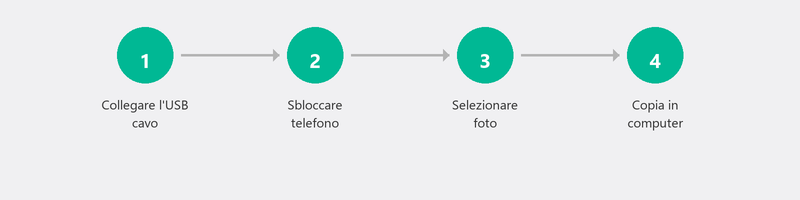
Collega il telefono al computer con un cavo USB. Il tuo telefono potrebbe richiedere l'autorizzazione: scegli Trasferimento file (o MTP). Apri Esplora file sul tuo computer e vedrai il tuo telefono come dispositivo. Passare alla cartella DCIM (qui sono le tue foto). Seleziona le foto che desideri trasferire e copiale in una cartella sul tuo computer.
Preferisci il wireless? Utilizza Google Foto. Installa l'app (se non è già presente), accedi con il tuo account Google e abilita il Backup. Le tue foto vengono automaticamente salvate nel cloud e sono accessibili anche sul tuo computer all'indirizzo photos.google.com.
Foto dal tuo iPhone al PC
Collega il tuo iPhone con un cavo USB. Apri l'app Foto di Windows e fai clic su Importa. L'app rileva il tuo iPhone e ti consente di scegliere quali foto trasferire.
Il trasferimento wireless è possibile tramite iCloud. Sul tuo iPhone, vai su Impostazioni, il tuo nome, iCloud, Foto e attiva Foto di iCloud. Sul tuo computer, vai su icloud.com e accedi con il tuo ID Apple. Lì puoi scaricare le foto. Puoi anche installare l'app iCloud per Windows, che sincronizza automaticamente le tue foto.
Trasferimento di foto tramite cloud
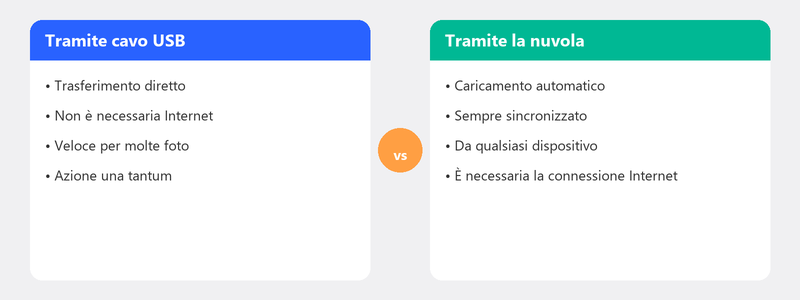
L'archiviazione nel cloud è il modo più semplice per proteggere automaticamente le tue foto. Google Foto (Android), iCloud (iPhone) e OneDrive (Windows) sincronizzano automaticamente le tue foto se lo configuri. Il vantaggio: non devi pensarci e le tue foto sono accessibili da qualsiasi dispositivo.
Lo svantaggio: lo spazio di archiviazione gratuito è limitato. Google offre 15 GB, iCloud 5 GB, OneDrive 5 GB. Successivamente pagherai qualche euro al mese per lo spazio extra. Per la maggior parte delle persone ne vale più che la pena.
Foto da una fotocamera o chiavetta USB al tuo computer
Estrai la scheda SD dalla fotocamera e inseriscila nello slot per schede SD del computer (o utilizza un lettore di schede USB). Windows riconosce la scheda come unità esterna. Apri Esplora file, vai alla scheda e copia le foto in una cartella sul tuo computer. Una chiavetta USB funziona allo stesso modo.
Organizzazione e archiviazione delle foto dopo il trasferimento
Crea una struttura di cartelle chiara. Ad esempio: Immagini, all'interno delle cartelle per anno e cartelle per anno per occasione (Vacanze Spagna 2025, Compleanno della nonna, ecc.). Ciò rende la ricerca delle foto molto più semplice. E imposta subito un backup: leggi il nostro articolo sucreando un backupcosì le tue foto non andranno mai più perse.
Ti aiuteremo a trasferire e archiviare in modo sicuro le tue foto
Non riesci a gestirlo o preferiresti che lo facesse qualcun altro? Chiamaci e uno specialista ti aiuterà da remoto con il trasferimento delle tue foto e l'impostazione di un backup automatico. Le tue foto saranno al sicuro senza che tu debba essere esperto di tecnologia.
Vuoi trasferire e archiviare le foto in modo sicuro? Chiama il +31 10 268 7172 e ce ne occuperemo noi per te
Domande frequenti
Come trasferisco le foto senza cavo (in modalità wireless)?
Tramite servizi cloud: Google Foto (Android), iCloud (iPhone) o OneDrive. Abilita il backup automatico sul tuo telefono e le foto verranno visualizzate automaticamente sul tuo computer quando accedi con lo stesso account.
Le mie foto verranno eliminate dal telefono se le copio sul PC?
No, la copia crea una copia. Le tue foto rimangono sul telefono a meno che non le elimini manualmente da lì. Vuoi liberare spazio sul tuo telefono? Elimina le foto solo dopo aver verificato che siano al sicuro sul tuo computer.
Di quanto spazio di archiviazione ho bisogno sul mio computer per le foto?
Una foto pesa in media dai 3 ai 5 MB. Mille foto equivalgono a 3-5 GB. Diecimila foto: da 30 a 50 GB. I video occupano molto più spazio: un minuto di video HD equivale a circa 100-200 MB.
È sicuro mettere le mie foto nel cloud?
SÌ. Servizi come Google Foto, iCloud e OneDrive crittografano le tue foto e le archiviano su server altamente protetti. La possibilità di perdere foto nel cloud è molto inferiore alla possibilità che il telefono si rompa o venga rubato.
Come trovo le mie foto dopo averle trasferite?
Se li hai copiati in una cartella specifica, apri quella cartella tramite Esplora file. Foto di Windows (l'app integrata) esegue la scansione della cartella Immagini per impostazione predefinita. Li hai copiati in una posizione diversa? Aggiungi quella posizione tramite le impostazioni dell'app.
Hai bisogno di aiuto? Ci colleghiamo da remoto.
Uno specialista esamina il tuo computer da remoto. La valutazione è gratuita.