
Outlook は、電子メール、予定表、連絡先、タスクなど、多くの人々のデジタル ライフの中枢です。 Outlook が動作を停止すると、すべてが停止します。プログラムを開くとクラッシュし、同期しません...
Outlook は、電子メール、予定表、連絡先、タスクなど、多くの人々のデジタル ライフの中枢です。 Outlook が動作を停止すると、すべてが停止します。プログラムを開くとクラッシュしたり、メールサーバーと同期しなかったり、伝書鳩を使った方が速いほど遅くなったりします。おなじみですね? Outlook の最も一般的な問題の解決策は次のとおりです。
Outlook が起動しない、またはすぐにクラッシュする
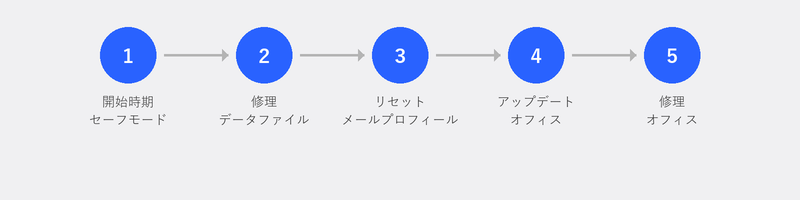
Outlook を開くときにクラッシュする場合は、アドインによってプログラムが中断されていることがよくあります。 Outlook をセーフ モードで起動します。Windows キーを押し、「outlook.exe /safe」と入力して Enter キーを押します。セーフ モードでは、すべてのアドインが無効になります。 Outlook は現在動作していますか? [ファイル]、[オプション]、[アドイン] に移動し、アドインを 1 つずつ無効にして原因を見つけます。
セーフモードは役に立ちませんか?その場合、Outlook プロファイルが破損する可能性があります。 [コントロール パネル]、[メール]、[プロファイルの表示] の順に移動します。新しいプロファイルを作成し、電子メール アカウントを再度追加し、新しいプロファイルをデフォルトとして設定します。
Outlook がメール サーバーと同期しません

新しいメールが期待どおりに表示されない場合は、まず、誤ってオフライン モードになっていないか確認します。[送受信] タブをクリックし、[オフラインで作業] ボタンが押されているかどうかを確認します。その場合は、クリックしてオンラインに戻ります。次に、「すべてのフォルダーを送受信」をクリックして同期を強制します。
まだ機能していませんか?アカウント設定を確認します: [ファイル]、[アカウント設定] を選択し、アカウントの横にある [修復] をクリックします。 Outlook はサーバー設定を確認し、接続の復元を試みます。
Outlook が非常に遅い
Outlook が遅くなるのは通常、メールボックスが大きすぎることが原因です。受信トレイに何万もの電子メールがある場合、Outlook はそれらすべてを読み込んでインデックスを作成する必要があります。古い電子メールをアーカイブし (フォルダーを右クリックして [アーカイブ] )、大きな電子メールから添付ファイルを削除し、定期的に [削除済みアイテム] フォルダーを空にします。
Outlook の検索が機能しない
Outlook で検索しても結果が何も表示されない場合、または不完全な結果が表示される場合は、検索インデックスが破損している可能性があります。 [ファイル]、[オプション]、[検索]、[インデックス作成オプション] に移動します。 「詳細設定」をクリックし、「再構築」をクリックします。これにはしばらく時間がかかります (メールボックスが大きい場合は数時間かかる場合もあります) が、ほとんどの場合、問題は解決されます。
送受信時のエラーメッセージ
一般的なエラー コード: 0x800CCC0E (サーバーに接続できません)、0x8004010F (Outlook データ ファイルにアクセスできません)、0x800CCC1A (安全な接続に失敗しました)。ほとんどの場合、これらはサーバー設定またはインターネット接続に問題があることを示しています。ファイル、アカウント設定、修復からアカウントを確認してください。
他に何も問題がない場合に Office を修復する
Outlook が継続的にクラッシュするか、エラー メッセージが表示される場合は、Office を修復してみてください。 [設定]、[アプリ]、[インストールされているアプリ] に移動し、Microsoft 365 または Microsoft Office を見つけて、3 つの点をクリックして、[変更] を選択します。 [オンライン修復] を選択します ([クイック修復] は完全ではないため、[オンライン修復] ではありません)。これにより、データは削除されずにすべての Office ファイルが再インストールされます。
に関する記事をお読みください電子メールの設定アカウントを完全に再設定したい場合は、記事を参照してください。Office のインストールOffice インストール全体が破損していると思われる場合。
見通しの問題?リモートで修正します
Outlook の問題はリモート ヘルプに最適です。専門家が設定をチェックし、エラー コードを調べ、メールボックスをクリーンアップし、検索インデックスを再構築します。お電話いただければ、Outlook が再び実行されるようになります。
見通しの問題? +31 10 268 7172 までお電話ください。リモートで解決いたします。
よくある質問
Outlook と Outlook.com の違いは何ですか?
Outlook は、Microsoft Office/365 の一部であるデスクトップ プログラムです。 Outlook.com は、Microsoft の無料 Web メール サービス (Hotmail の後継) です。これらは名前は同じですが、技術的には異なる製品です。両方で同じメール アドレスを使用できます。
Outlook を再インストールするとメールは失われますか?
IMAP (デフォルト) を使用する場合は、いいえ。メールはサーバーに保存され、アカウントを再度セットアップすると再び表示されます。 POP3を使用していますか?その後、電子メールはローカルに保存されるため、再インストールする前に PST ファイルをバックアップする必要があります。
Outlook をセーフ モードで起動するにはどうすればよいですか?
Windows キーを押し、「outlook.exe /safe」と入力して Enter キーを押します。または、Ctrl キーを押したまま Outlook アイコンをクリックします。セーフ モードではアドインが無効になるため、クラッシュの原因を特定するのに役立ちます。
Outlook が非常に遅くなったのはなぜですか?
最も一般的な原因は、メールボックスが大きすぎることです。古いメールをアーカイブし、大きな添付ファイルを削除し、削除済みアイテム フォルダーを空にします。使用しないアドインも無効にします。すべてのアドインは Outlook の速度を低下させます。
Gmail アカウントで Outlook を使用できますか?
はい。 Outlook は IMAP 経由の Gmail をサポートしています。 [ファイル]、[アカウントの追加] から Gmail アカウントを追加します。 Google で 2 要素認証を有効にしている場合は、アプリのパスワードが必要になる場合があります。
お困りですか?リモートで接続します。
専門家がリモートでお客様のパソコンを診断します。診断は無料です。